Ремонт ноутбуков в Харькове
Перед начало разборки ноутбука Asus U30S обязательно необходимо отключить зарядное устройство и вытащить батарею.
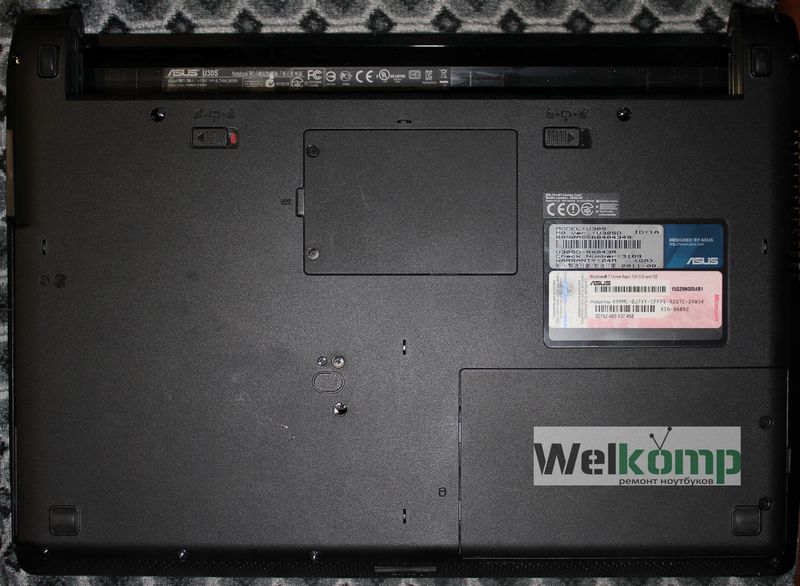
Переворачиваем верх ногами ноутбук и откручиваем все нижние винты. Снимаем крушку с отсека оперативной памяти и винчестера. Вынимаем жесткий диск.
Вынимаем модуль клавиатуры, для этого поочередно нажимаем на 4 защелки расположенные сверху клавиатуры. Осторожно вынимаем, не забыв аккуратно отключить шлейф.
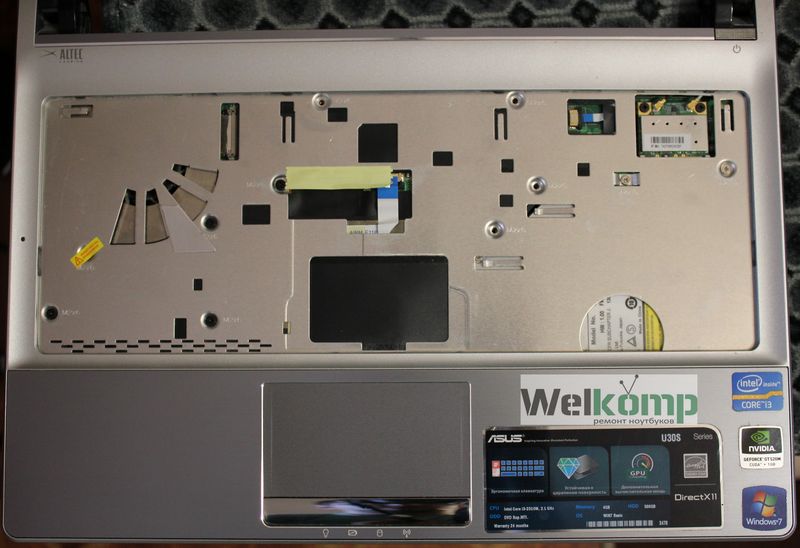
С помощью медиатора расщепляем корпус ноутбука Asus U30S и снимаем его верхнюю часть.
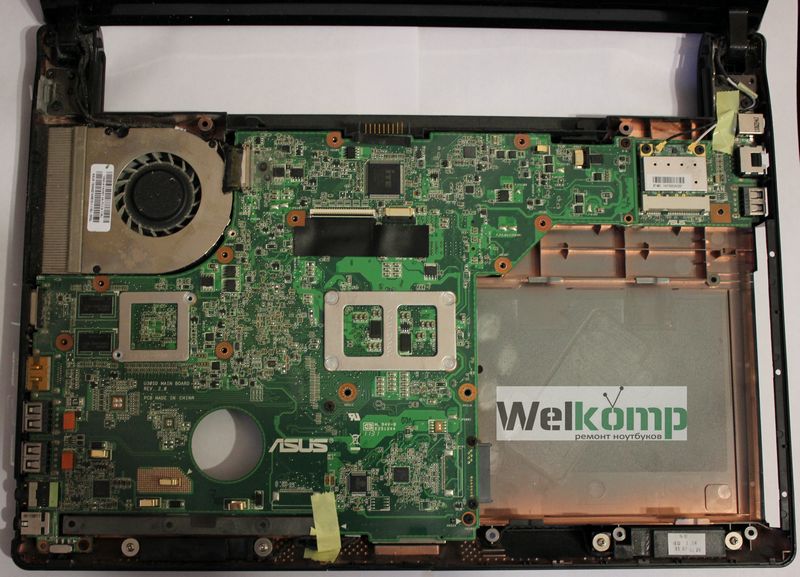
Откручиваем винты, удерживающие материнскую плату в нижней части корпуса ноутбука. Вытаскиваем материнскую плату.
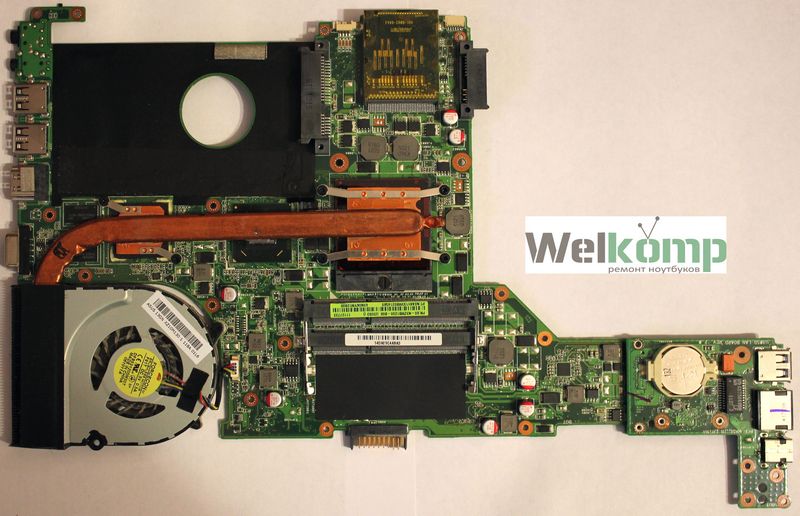
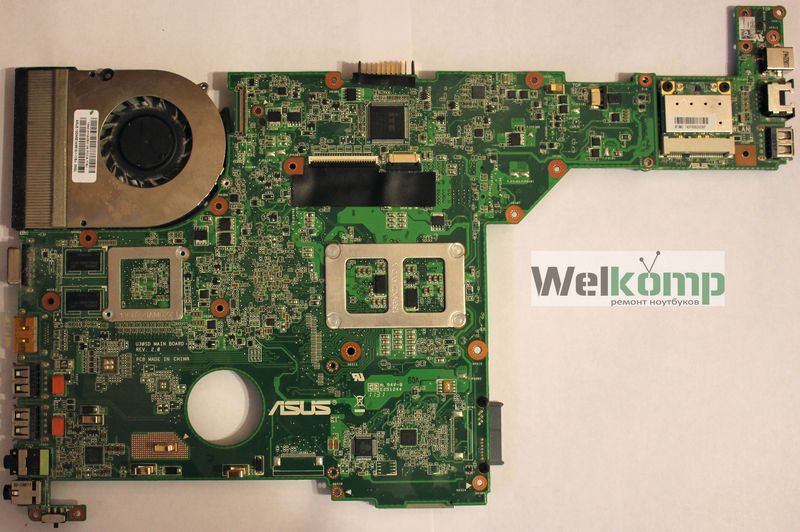
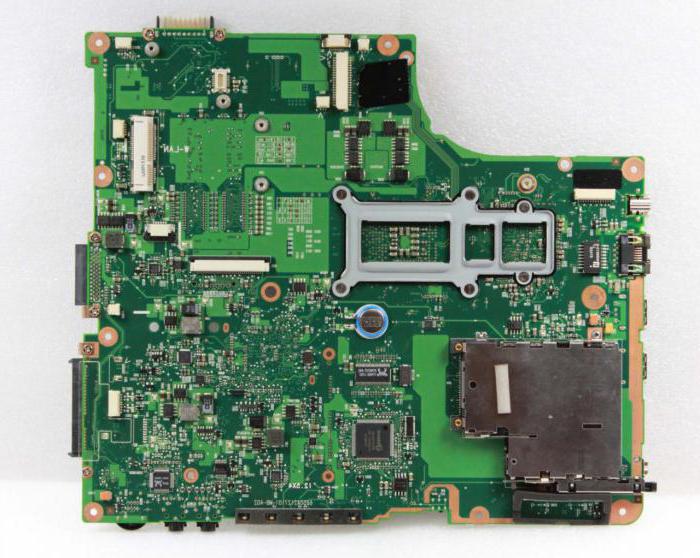
Материнская плата Asus U30S (вид сверху)
- Читайте также:
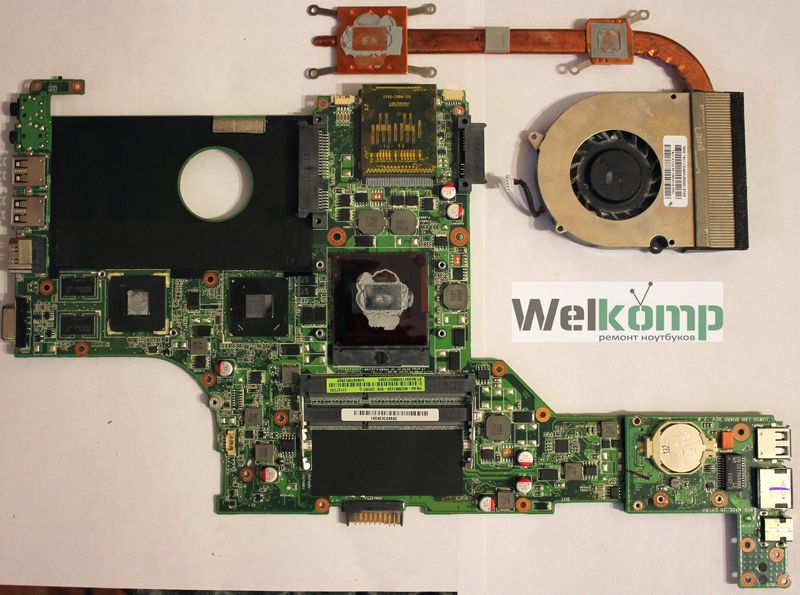
Материнская плата Asus U30S (вид снизу)
Откручиваем винты удерживающие систему охлаждения на системной плате. Отключаем кабель питания куллера.
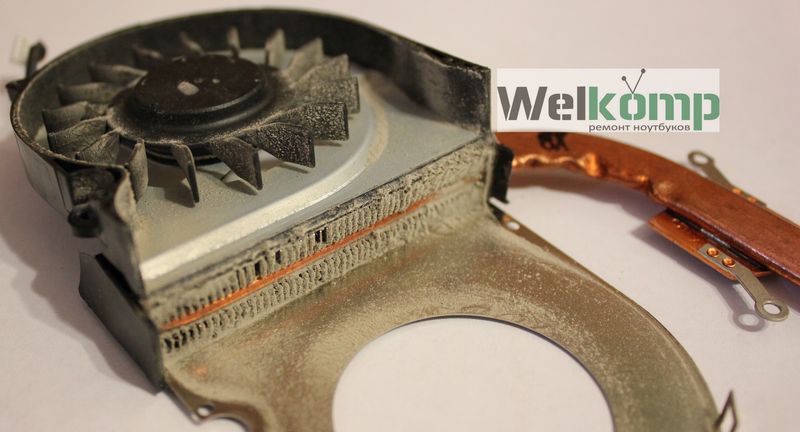
Разбираем куллер ноутбука и получаем доступ к радиаторной решетки. Ребра необходимо почистить щеткой.
Очистите старую термопасту с центрального процессора. Нанесите новую термопасту и соберите в обратном порядке.
Если у Вас возникли сложности в процессе разборки или чистки ноутбука Asus U30S, рекомендуем обратится в сервисный центр Welkomp в Харькове.
КАК РАЗОБРАТЬ НОУТБУК ИЛИ РАЗБОР НОУТБУКА СВОИМИ РУКАМИ.
- Читайте также:
Как разобрать ноутбук и сложно ли это сделать своими руками? Скажем честно: “Ноутбук разобрать не сложно! Сложно собрать его назад ничего не повредив и чтобы он после этого работал”! Моделей ноутбуков огромное множество. И зачастую, у каждой есть какая-либо особенность или хитрость при разборе. Так же многое зависит от “прямоты рук” разбирающего, его внимательности и аккуратности.
Как разобрать ноутбук Asus, самые популярные модели
Достаточно часто у владельцев ноутбуков возникает вопрос о том, как разобрать свое устройство для очистки. Выполнять данную процедуру просто необходимо, так как пыль внутри корпуса препятствует нормальному охлаждению, что приведет к его поломке. Случаются ситуации, когда устройство необходимо разобрать для замены деталей или апгрейда. Тут сразу появляется вопрос о том, как разобрать?
Ноутбук Asus достаточно распространенная модель, она и послужит примером. Далее будет рассмотрен порядок, который следует соблюдать, чтобы сделать все легко и быстро.
Пошаговый метод разборки блока питания от ноутбука Asus
Многие из нас сталкивались с такой проблемой, как отсутствие процесса зарядки на ноутбуке. Это может быть вызвано разными факторами. Во-первых, к этому может привести разбитое гнездо на самом устройстве, во-вторых, перебои на кабеле, который идет к блоку питания, в-третьих, перелом шнура на стыке с блоком питания. В этой статье мы затронем третий самый распространенный случай – переломившиеся провода, таким образом, удержав вас от очередного похода в сервис или неоправданной покупки нового блока питания из-за такой мелочи.
. Внимание. Для замены шнура нужно сначала разобрать сам блок, как правило, они идут неразборными. Если у вас нет времени, желания или сноровки в подобных процедурах, лучше обратиться к специалистам, для которых ремонт ноутбуков Asus – достаточно легкий и быстрый процесс.
Итак, для вскрытия блока питания нам понадобятся:
- Нож (или что-то подобное, с тонким, но недостаточно острым, лезвием, чтобы не повредить сам блок);
- Молоток;
- Салфетка (всё, что можно положить под блок, будь то даже газета или лист бумаги);
- Суперклей и шприц;
- Для начала нужно положить блок питания на любой бок на салфетку/тряпку, для того чтобы не поцарапать поверхность, на которой мы будем работать.
- Дальше нужно вставить нож в канавку, которая делит блок пополам, только не на самом краю, а чуть дальше от края, потому что можно повредить или сломать угол.
- Аккуратно бьем молотком по ножу, не так сильно чтобы сломать блок (нам ведь надо разобрать, иначе можно было всё сделать за один пункт – молотком), но и не так слабо, потому что нам надо, чтобы нож немного вогнул бок блока питания, после в этом месте он разойдется.
- Делаем то же самое, сначала на другой широкой стороне и потом на оставшихся двух узких. Если блок полностью не открывается, то повторяем это же действие. Таким способом мы его открываем, что и нужно было.
- Чтобы заменить провод нужно сначала отклеить схемы от одной из половинок блока, аккуратно поддев ножом, к которой они могут быть приклеены, дальше – снять алюминиевую обертку со схем, она может быть приклеена при помощи скотча.
- Дальше нужно отпаять два провода старого шнура со схем и припаять в том же порядке новые с исправного провода.
- Собираем блок питания в обратном порядке, предварительно наносим клей в одну из канавок на пластмассовом корпусе блока питания при помощи шприца или длинного носика клея.
Всё, таким образом, мы самостоятельно разобрали и собрали блок питания от ноутбука, используя только подручные средства. При том, полностью обошлись без чьей-то помощи. Надеемся, данная статья будет полезна.
Видео урок разборки и сборки блока питания ноутбука
- Читайте также:
Как разобрать и проверить аккумулятор ноутбука
Как разобрать аккумулятор ноутбука, если возникла такая необходимость? Мы провели большую работу, знакомясь с мнениями и рекомендациями по этому поводу от разных пользователей и готовы поделиться с вами выводами. Сразу скажем, что процедура эта совершенно идентична для моделей от таких производителей, как HP, Lenovo, Asus.
Инструкция по разборке ноутбука Asus X55S (греется и нет подсветки)

В ремонт принесли ноутбук Asus X55S с неисправностью – нет подсветки, перегревается. Точнее поначалу ноутбук перегревался и хозяин терпел, но когда пропала подсветка – делать нечего – в ремонт любимый Asus X55S. В большинстве распространенных ноутбуков применяется уже ставшее стандартным напряжение питания 19 В. Данный ноутбук при одновременной зарядке батареи и работе требует ток от блока питания силой 4,74 А.
Как разобрать ноутбук самостоятельно и ничего не испортить (HP, Asus, Acer, Lenovo)
Вопрос о правильном разборе ноутбуков Asus остается популярным длительное время. Это происходит по той причине, что не все владельцы могут регулярно возить в сервисный центр свое устройство. следует помнить о том, что данной процедурой нельзя пренебрегать, так как необслуженное устройство быстро выходит из строя.
Популярные статьи:
Добавить комментарий
Категории
послегарантийный ремонт
Последние новости
- Почему рядом с некоторыми приложениями стоят синие точки
- Как правильно выбрать китайские планшеты?
- 5 вещей, которые следует учитывать при выборе шаблона сайта
- iPhone неправильно показывает уровень зарядки и выключается
- Сайты TORа и что ищут в теневом интернете?
Новости
Почему рядом с некоторыми приложениями стоят синие точки
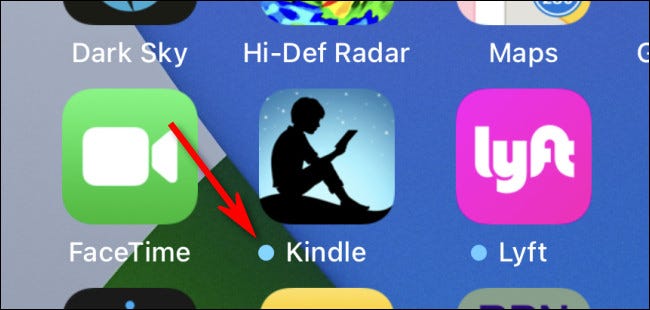
Иногда во время просмотра домашнего экрана вашего iPhone или iPad вы увидите синюю точку рядом с некоторыми названиями приложений. Что означает эта точка? Мы все объясним. Но учтите, наша статья не касается проблем с айфон копии Корея. Если вы видите синюю точку рядом с названием приложения на главном экране вашего iPhone или iPad, это означает, что приложение недавно было обновлено.
Как правильно выбрать китайские планшеты?
-БЕСПЛАТНАЯ КОНСУЛЬТАЦИЯ-
 +7(708)234-13-37 +7(727)354-15-25
Труднее всего разбирать современные “ультратонкие” модели ноутбуков любого бренда (особенно SONY), а так же Макбуки фирмы Apple. Они имеют очень плотную компоновку деталей, хрупкие шлейфы и их крепления, и более слабый (нежный) корпус. Поэтому чем “старее” ноутбук, тем проще его разобрать.
ВНИМАНИЕ. ВСЯ ИНФОРМАЦИЯ В ДАННОЙ СТАТЬЕ ИМЕЕТ СТРОГО ОЗНАКОМИТЕЛЬНЫЙ ХАРАКТЕР. АВТОР НЕ НЕСЕТ ОТВЕТСТВЕННОСТИ ЗА ВАШИ ДЕЙСТВИЯ, ПОВРЕЖДЕНИЯ ИЛИ ВЫХОД НОУТБУКА ИЗ СТОЯ. ТАК ЖЕ МЫ КРАЙНЕ НЕ РЕКОМЕНДУЕМ РАЗБИРАТЬ НОУТБУК САМОСТОЯТЕЛЬНО, А СОВЕТУЕМ ДОВЕРИТЬ ЭТУ РАБОТУ ПРОФЕССИОНАЛАМ НАШЕГО СЕРВИСНОГО ЦЕНТРА!
Но…отступим от “Лирики” и перейдем к практике:
- Читайте также:
Чем и как разобрать ноутбук?
Asus – знаменитый производитель, но его изделия, как и все другие требуют ревизии, для проведения которой следует разбирать устройство. Прежде чем приступить к этой процедуре, следует подготовить инструмент.
В первую очередь понадобится крестовая отвертка (ее размер можно подобрать, посмотрев на винты, расположенные в задней крышке). Дополнительно понадобится пинцет, немного бумаги, руки и глаза. Самое главное в этой работе – терпение, так как бывают ситуации, когда забывают выкрутить винт, и не могут снять крышку или диск, а далее следует лишнее усилие, которое приводит к плачевным последствиям.
Что использовать для разборки ноутбука
Asus является крупнейшим производителем компьютерной техники, но его устройства, как и продукты от других брендов, требуют регулярного и качественного обслуживания. Перед планируемой разборкой стоит подготовить некоторые приспособления. В их числе:
- Отвертка крестового типа (ее размеры подбирают после осмотра винтов на задней крышке).
- Пинцет.
- Небольшое количество бумаги.
Для безошибочного проведения процедуры потребуется терпение и внимательность. Нередко начинающие мастера забывают достать все крепежные элементы, а потом прикладывают избыточное усилие для снятия крышки. Такой подход сопровождается неприятным результатом, а именно, повреждением пластиковых элементов.
Извлечение съемных компонентов
Сначала нужно избавиться от съемных элементов компьютера. Если вы уберете это оборудование, то при извлечении материнской платы не столкнетесь с трудностями.
Аккумулятор
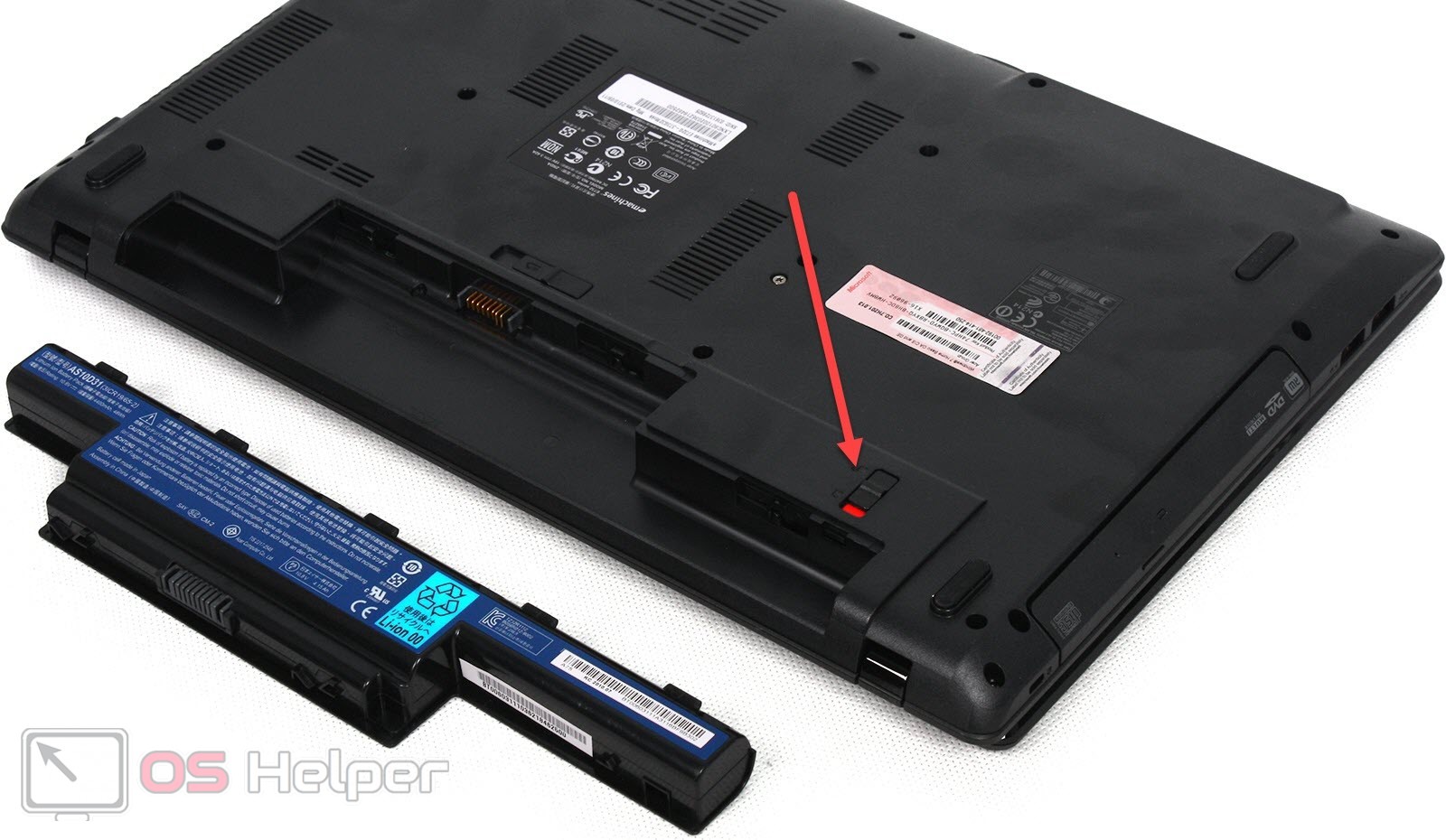
Первым делом отключаем аккумулятор устройства. Для этого на задней панели найдите блокиратор, помеченный специальным знаком. При передвижении защелки батарея должна освободиться от замка, после чего вы сможете ее убрать.
Жесткий диск, ОЗУ, беспроводной адаптер
Теперь нужно извлечь жесткий диск, который, как правило, располагается под отдельной крышкой. Открутите винты и снимите защиту. Под ней вы увидите винчестер в салазках, которые прикреплены к корпусу.
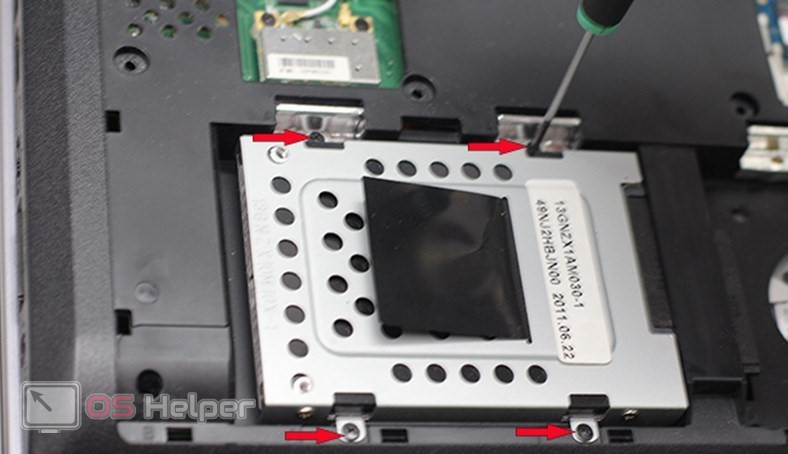
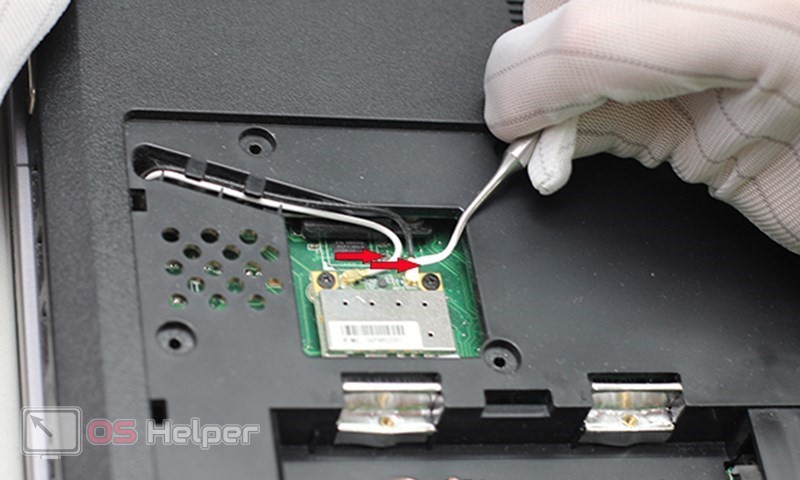
Открутите их и извлеките жесткий диск. Рядом с разъемом для HDD должен находиться небольшой модуль Wi-Fi с двумя проводами. Открутите 1 или 2 винта крепления, чтобы легко извлечь материнскую плату в дальнейшем.
Теперь находим планки оперативной памяти. Они могут располагаться как под общей крышкой вместе с диском и беспроводным адаптером, так и в отдельной ячейке. Вытащить оперативную память достаточно просто: всего лишь аккуратно раздвиньте защелки и потяните планку.
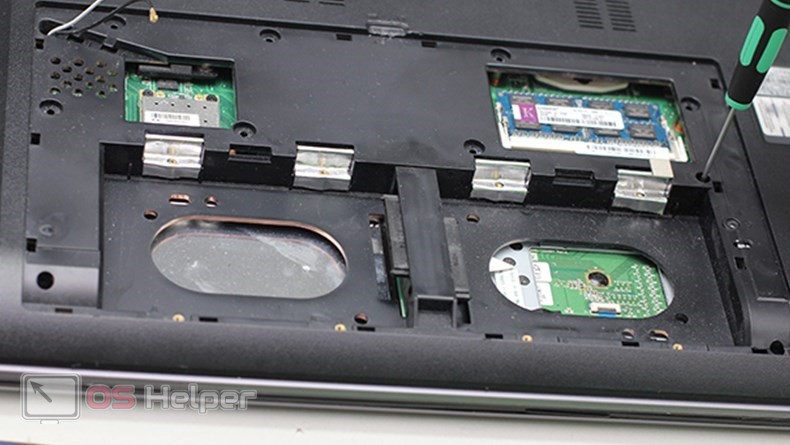
Однако извлечь ОЗУ можно и после полной разборки ноутбука. Обычно данные планки не мешают снятию материнской платы, поскольку они ничем не прикрепляются к корпусу.
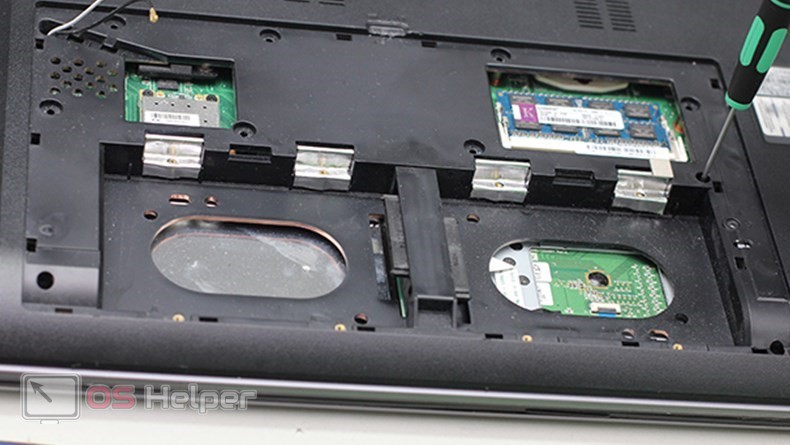
На задней стороне остается только освободить дисковод. Он закреплен к корпусу одним или двумя винтами. Проще всего открутить все элементы крепления, поскольку это придется сделать в дальнейшем. После этого вытащите дисковод из бокового лотка, если он предусмотрен моделью вашего устройства.
Клавиатура
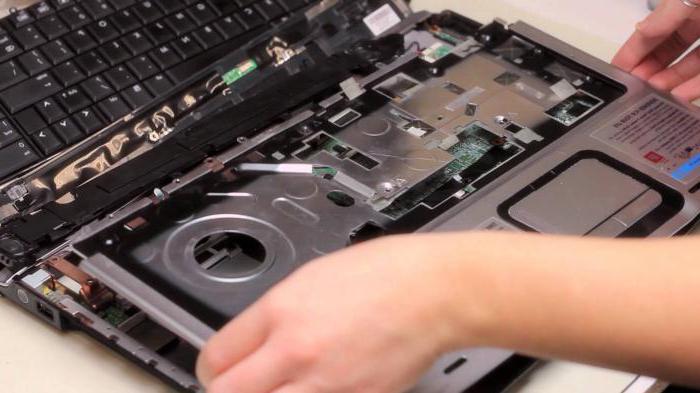
Перед снятием крышки корпуса остается убрать клавиатуру. В большинстве ноутбуков ASUS устройство ввода крепится на защелки, поэтому подденьте панель острым предметом. Ни в коем случае не тяните клавиатуру вверх, поскольку она подключена шлейфом к материнской плате. Отключите его и убирайте панель в сторону.

Отключите от материнской платы 3 шлейфа: питание, микрофон, динамики. Также следует выкрутить оставшиеся винты, которые находились под клавиатурой.
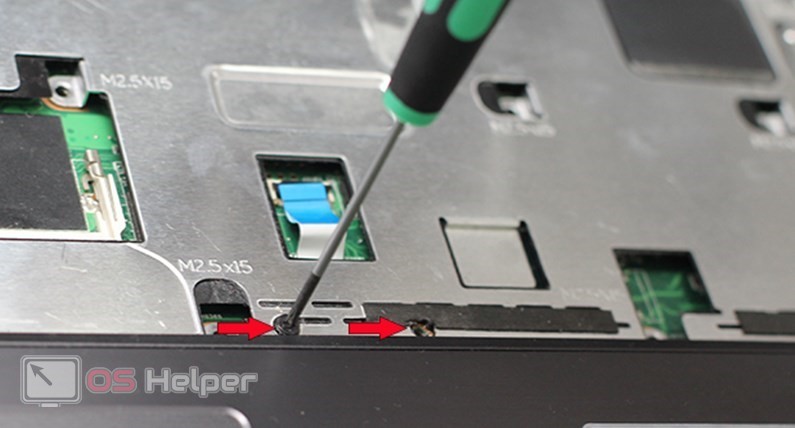
Еще раз осмотрите ноутбук со всех сторон и убедитесь в том, что вы убрали все съемные элементы и выкрутили каждый доступны винт. Теперь возьмите тонкий и плоский предмет, подденьте им верхнюю крышку и проведите по периметру корпуса. Если все защелки откроются, то вы легко получите доступ к материнской плате.
Особенности планшетов китайского производства
Техника популярных брендов по праву пользуется широким спросом среди потребителей. По определению она намного лучше и производительней гаджетов от малоизвестных брендов. Однако не стоит недооценивать китайские планшеты, которые сегодня практически не уступают по эксплуатационным качествам своим аналогам, но при этом отличаются более доступной стоимостью и разнообразием вариантов на любой вкус.
Правила безопасности
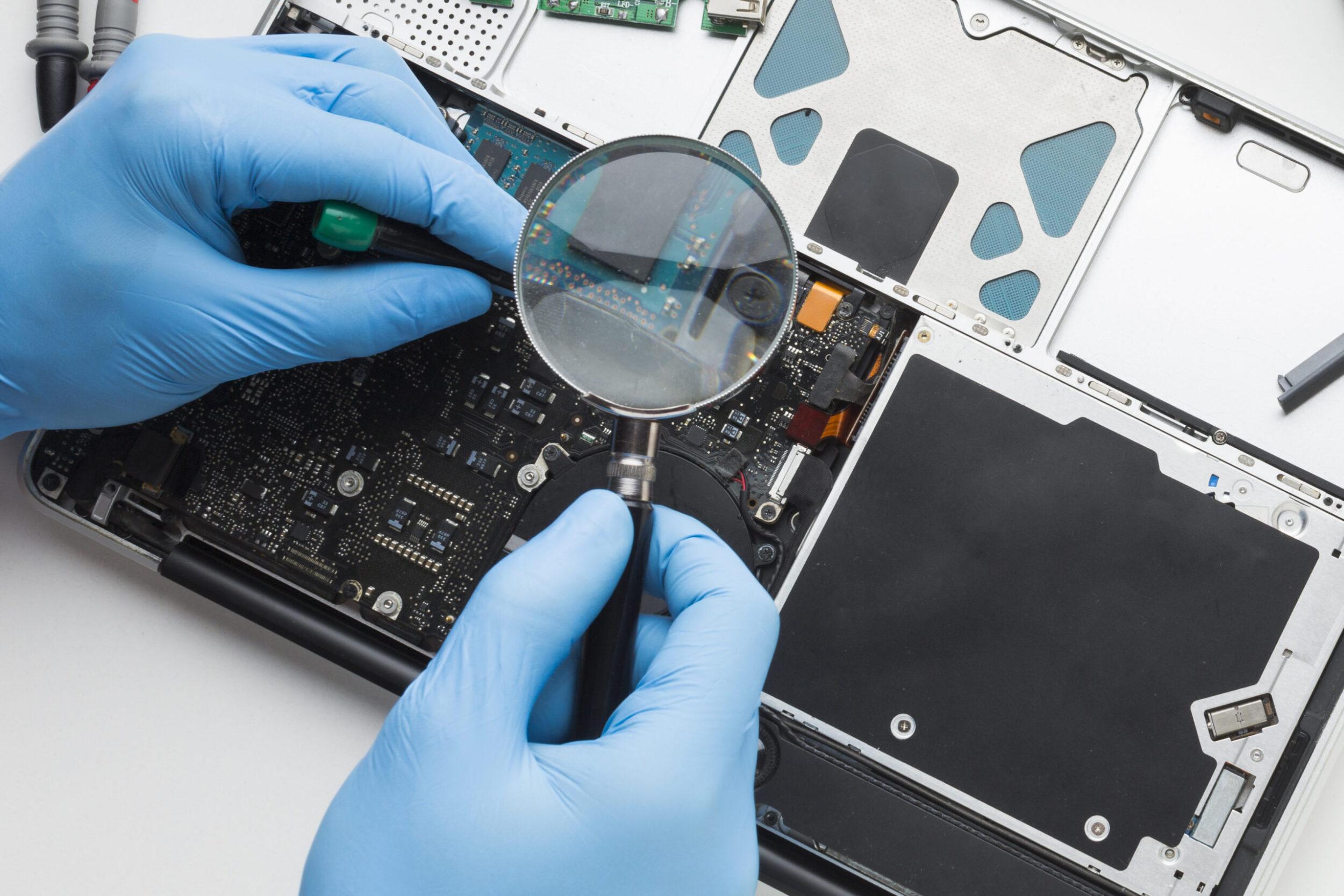
Перед демонтажем корпуса, нужно обесточить ноутбук. Важно помнить, что это электрический аппарат, который подключается через блок питания в розетку и представляет опасность для человека при неправильной эксплуатации.
В качестве дополнительной меры стоит снять аккумулятор с устройства.
Завершив обслуживание оборудования, включать его в сеть можно только после правильной сборки в обратном порядке. Если вы планируете отключить шлейфы, будьте крайне осторожны, т.к. эти соединяющие элементы достаточно хрупкие и уязвимые к повреждениям.
Разборка материнской платы
Итак, теперь переходим к извлечению материнской платы и снятию системы охлаждения.
Шлейфы
Первым делом необходимо отсоединить оставшиеся шлейфы. К материнской плате подключены все внешние порты, дисплей, контроллер жесткого диска, веб-камера. Затем выкрутите винты, которые крепят МП к нижней части корпуса.
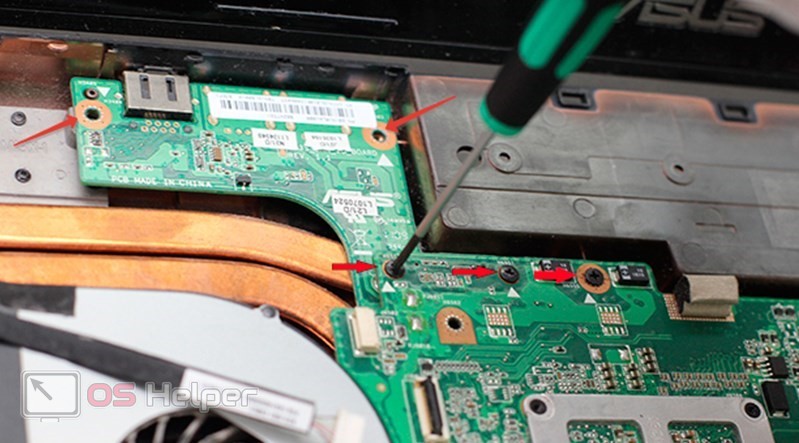
Обязательно распределите все винты на группы, чтобы не перепутать при дальнейшей сборке!
Система охлаждения
Итак, мы добились цели – перед нами детали ноутбука и материнская плата отдельно. Если вы ранее извлекли планки ОЗУ, то остается только снять кулер и тепловые трубки, которые предназначены для охлаждения центрального процессора и графического чипа (если он имеется в данной модели).
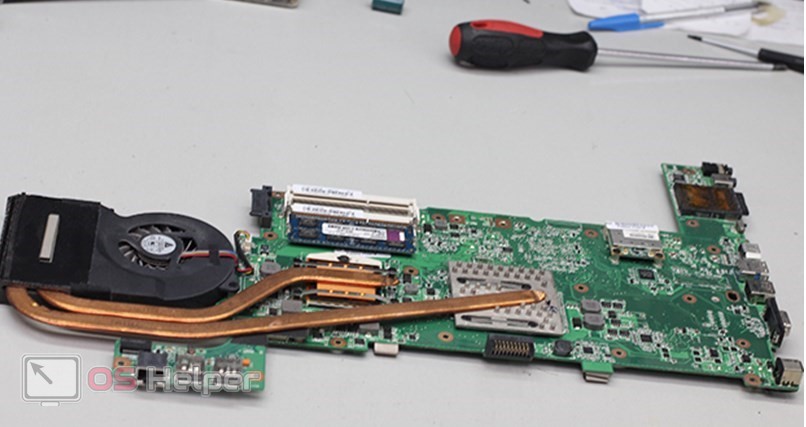
Для этого отсоедините шлейф вентилятора и выкрутите по 4 винта, которые крепят крышку процессора или чипа. Для полноценного обслуживания мы рекомендуем разобрать кулер и прочистить его от пыли. Также обязательно поменять старую термопасту. Предварительно уберите ее остатки с чипов и крышек от трубок охлаждения.
Разборка Lenovo Legion Y540
Отдельно разберем манипуляции с игровой моделью Y540. Так как это полноценный игровой аппарат, он имеет ряд особенностей, которые следует учитывать при работе. Имейте ввиду, что вскрыв крышку, вы сразу теряете гарантию и действуете на свой страх и риск.

Подготовка к работе
Демонтаж верхних элементов
Если у обычных ноутбуков батарея расположена с внешней стороны, то здесь она спрятана внутрь корпуса и для доступа к ней требуется снять защитную и заднюю крышки. Она держится на двух шурупах, спрятанных в недра ребра. Дерните ее на себя и отложите в сторону.

Демонтаж верхней крышки
Следующий на очереди – SSD. Он держится на одном болте и защелке, и если с первым проблем не возникает, то последнюю легко сломать. Аккуратно вытащите диск, который установлен без защитного чехла и легко подвержен воздействию извне.
Демонтаж днища
Начните откручивать болты по периферии корпуса, не забыв снять металлическую накладку, установленную слева от посадочного места SSD. На ее место можно установить дополнительный диск, если есть желание. Открутив, с максимальной осторожностью отщелкните защелки с помощью пластмассовой карты или стика.

Демонтаж днища
Завершив процесс, начинаем работать с системой питания, представленной в виде батареи компактных размеров. С ней нужно разобраться в первую очередь, чтобы избежать короткого замыкания и других проблем. Рядом под защитным кожухом находится оперативная память. Если вы разбираете ноутбук с целью замены термопасты, плашки можно не снимать.
Система охлаждения
В игровом ноутбуке используется не классическая система охлаждения, а улучшенная. В ней вентиляторы вынесены под матрицу и соединены тепловой трубкой. Весь массив спрятан под пластиковым чехлом, который нужно снять. Делать это нужно осторожно, вооружившись качественной отверткой. Это самый важный момент в работе. Плохая отвертка может сорвать шляпки и тогда откручивание болтов станет невозможным.

Демонтаж системы вентиляции
Если все прошло успешно, снимите пластиковый чехол, который оголит чипы процессора и видеокарты.
Остальное
Остальные элементы демонтировать не обязательно. Большинство покупателей, занимающихся обслуживанием своих ноутбуков, останавливаются на апгрейде или замене термопасты. Но если вы решили идти дальше, то вам необходимо проделать следующие шаги:
- Отсоединить все шлейфы;
- Убрать модули Wi-Fi и т.д.;
- Отвинтить вентиляторы системы охлаждения;
- По часовой стрелке демонтировать болты матрицы, после чего снять ее саму.
Таким образом, вы проведете полную разборку вашего устройства. Обратно лэптоп собирается в точной последовательности. Исключение составляют только те случаи, когда пользователь решил внести изменения, добавив дополнительную оперативную память или жесткий диск.
Выкупим твой бу ноутбук в любом состоянии не старше 2010 года! Быстрая оценка по телефону, бесплатные выезд курьера по Москве. Деньги — сразу. Звони! Тел.: +7 (903) 729-32-48 или напиши нам на email: [email protected]
Проверка элементов батареи
Далеко не всегда все элементы, составляющие батарею ноутбука, выходят из строя. Чтобы определить работоспособность каждого из них, воспользуемся мультиметром. В результате визуального осмотра делаем вывод о схеме подключения, что фактически у нас получается 6 аккумуляторов: 2 группы соединены параллельно, а в них по 3 аккумулятора соединены последовательно.


Результаты замеров, в нашем случае, позволили выявить только одну нерабочую пару, тогда как две остальные функционировали нормально.


Заменив только неисправные элементы, мы получим работоспособный аккумулятор, затратив при этом минимальное количество денег.
Как отсоединить шлейфы
Под крышкой видим платы ноутбука. Чтобы снять материнскую плату – нужно открутить три винтика и отсоединить пару шлейфов.

Но это еще не все – материнскую плату удерживают петли – откручиваем нужные болтики и вытаскиваем шлейфы дисплея.


Материнская плата Asus X55S в самом рассвете сил.
 И с обратной стороны. Видна батарейка BIOS.
 И с обратной стороны. Видна батарейка BIOS.
Подготовка
Перед тем, как начать разбирать ноутбук, необходимо приготовить необходимые инструменты. Для удобства рекомендуется взять:
- набор отверток;
- несколько стаканчиков для винтов;
- листы бумаги, для записей и схем;
- термопаста для чипов;
- смазка для вентилятора.
Этот список характерен для проведения стандартного сервисного обслуживания ноутбука. Его можно дополнить чем-либо еще, в зависимости от целей разборки.
Преимущества китайских планшетов
Планшеты – это удобные, функциональные и практичные гаджеты, которые позволяют работать, читать книги или играть в любимые игры. Однако многие ошибочно полагают, что девайс считается качественным только лишь в том случае, если на его корпусе присутствует логотип известной компании. Времена, когда китайская техника считалась ненадежной ушли в прошлое и сегодня многие китайские производители предлагают покупателям высококачественные и долговечные девайсы по доступным ценам.
Бюджетные гаджеты отличаются многочисленными преимуществами и отлично подходят:
- детям в качестве гаджета для просмотра мультфильмов или подготовки к учебе;
- для путешествий или отдыха на природе, ведь даже если в дороге вы случайно повредите его или потеряете, вам не будет жалко потраченных средств, как если бы вы разбили более статусный гаджет;
- для применения в качестве GPS навигатора. Для этих нужд вы смело можете использовать планшет китайского производства с экраном в 7 дюймов.
Видеоинструкция
А дополнительно мы предлагаем вам ознакомиться с представленным роликом.
Замена термопасты
Пора решать проблему перегрева Asus X55S – чистим систему охлаждения от пыли и меняем старую засохшую термопасту.

Чтобы решить проблему подсветки Asus X55S – нужно разобрать дисплей. Для этого отдираем приклеенные резиновые заглушки и выкручиваем болтики под ними.

По периметру передней рамки дисплея отмыкаем защелки и снимаем эту рамку.

Классически, проблема отсутствия подсветки решается заменой инвертора. Чтобы его снять, достаточно отстегнуть с одной стороны – кабель питания, с другой стороны – кабель лампы подсветки. Чтобы снять матрицу Asus X55S – нужно всего лишь открутить 4 болтика.

Сервисное обслуживание

Сервисное обслуживание
Так как наиболее распространенной причиной разборки ноутбука является его сервисное обслуживание, необходимо понимать, как оно проводится.
Первым делом, в разобранном устройстве находится система охлаждения. Необходимо открутить все винты, удерживающие ее над процессором и возле кулера. Винты возле процессора обычно подписываются номерами. Откручивать их нужно в соответствии с этим номером. Это предусмотрено для того, чтобы не допустить неравномерной нагрузки на процессор, вследствие которой могут быть повреждены его контакты.
После того, как винты откручены, нужно снять систему охлаждения. Далее снимается сам кулер. Если в нем скопилось много пыли, ее необходимо убрать. Делается это при помощи специальной кисточки. По необходимости, кулер смазывается.
Далее идет замена термопасты на процессоре. Старую пасту необходимо убрать при помощи ватной палочки, пропитанной спиртом. Новая паста наносится в очень небольшом количестве и распределяется ровным слоем по поверхности чипа. Система охлаждения собирается в обратном порядке и обслуживание завершается.
Когда может понадобиться разборка
Зачем разбирать нетбук:
 Перегрев ноутбука может стать причиной
его поломки.
- Устройство сильно греется. Повышение температуры во время работы — отличительная особенность линейки Asus Eee PC, нагрев в разумных пределах считается допустимым. Если устройство перегревается и выключается, придется почистить или заменить кулер, а еще произвести зачистку и замену термопасты.
- Если нетбук сильно шумит, то причина также может быть в недостаточной вентиляции. Решение такое же — ремонт вентилятора охлаждения.
- Если на устройстве сбиваются дата и время, пришло время заменить батарейку памяти CMOS.
- При выходе из строя жесткого диска. Если нетбук не видит его или отдельные разделы HDD не работают, нужен новый винчестер.
- Рваные шлейфы. Чаще всего выходит из строя шлейф клавиатуры, иногда обнаруживаются неполадки с подсоединением матрицы.
При замене любых других запчастей тоже потребуется разобрать устройство. Снять крышку нужно и при чистке нетбука.
Признаки того, что нетбук или ноутбук нуждается в разборке и чистке чистке:
- сильный шум и повышение температуры, особенно опасен нагрев корпуса только с одной стороны;
- самопроизвольная перезагрузка;
 Пыль может стать причиной серьёзной поломки охладительной системы.
- во время работы устройство выключается;
- снижение быстродействия системы.
Устройства Асус достаточно просто ремонтировать и чистить самостоятельно — основные комплектующие держатся на винтах и защелках.
Заключение
На этом все. Мы пошагово разобрали процесс разборки ноутбука от ASUS. После диагностики, чистки или ремонта выполняйте действия из инструкции в обратном порядке. Если у вас остались вопросы по теме, то задавайте их в комментариях. Модельный ряд ASUS разнообразен, поэтому многие устройства могут отличаться в тех или иных моментах!
Инвертор подсветки
Осмотрев инвертор ноутбука на микросхеме MP1010BEF(M) и трансформаторе, а также проверив радиоэлементы на короткое замыкание, понимаем, что дешевле и быстрее заменить инвертор на аналогичный.

На всякий случай привожу типовую схему включения MP1010BEF(M) из мануала. Обычно производители инверторов эту схему меняют не сильно, так что пригодится.

На новом или б/у инверторе обязательно кроме внешнего осмотра платы проверьте разъем питания – мне попался инвертор с загнутой ножкой. Ее конечно я аккуратно отогнул пинцетом, но, если бы не проверил – наверняка поломал бы.

После замены инвертора подсветка появилась и ноутбук Asus X55S перестал перегреваться и отключаться. Сборка производится в обратном порядке.
Напоследок – видео виндсерфинга, которое я снял у себя в Таганроге на Азовском море – местные ребята хорошо катаются.
Желаю попутного ветра в ремонте!
Мастер Пайки.
Отличия в процессе разборки у различных производителей

Разные производители
Ноутбуки компаний HP, Asus, Acer и Lenovo разбираются практически одинаково. Весь порядок действий сохраняется таким же для всех моделей. Но некоторые различия все-таки присутствуют. Заключаются они, прежде всего, в расположении винтов, типе креплений и конструкции клавиатуры. Также могут быть различия в расположении самих компонентов устройства, таких как система охлаждения, процессор, видеокарта и др.
Что же касается материалов, из которых изготавливаются устройства, то обычно это пластик. Он легок, крепок и долговечен. Однако HP предпочитает производить модели с алюминиевым корпусом. Он значительно прочнее пластика, то и тяжелее его.
Asus x54h – порядок разбора
Когда поднимается вопрос о том, как разобрать ноутбук Asus x54h, то можно обратиться к инструкции, написанной выше, так как модели имеют сходное строение, но имеются и небольшие особенности.
Первое, на что следует обратить внимание – это то, что под первой крышкой поменяны местами Wi-Fi и оперативная память, но технология крепежа сохранилась. Далее процесс разбора идет тем же порядком, что и выше, но только до снятия клавиатуры.
После снятия клавиатуры и откручивания последних винтов, можно переходить к выниманию крышки, на которой она была. Эту процедуру следует выполнять очень аккуратно, так как по периметру устройства имеется множество защелок. Помочь в этом вопросе может любая пластиковая карта. Остается открутить несколько винтов и вытащить материнскую плату. На этом разборка устройства будет завершена.
Постскриптум
Все современные ноутбуки поставляются с внешними блоками питания в пластиковом корпусе. Как разобрать такой корпус я показал ниже на видео. Способ не самый лучший, зато быстрый и можно провести подручными средствами.
Советы тонкости при самостоятельной разборке ноутбука

Советы для разборки
Самостоятельная разборка ноутбука – довольно сложный процесс, особенно если опыта в этом деле нет. Существует несколько основных советов, придерживаясь которых, даже самый неопытный пользователь поймет, как быстро и правильно разобрать ноутбук.
Очень важно запоминать, какие болты на каких местах были. В противном случае, есть вероятность испортить не только сами места под крепления, но и вовсе получить в итоге расхлябанный аппарат. Долго такое устройство точно не прослужит.
Один из главнейших советов заключается в том, что не стоит прикладывать слишком большую силу при разборке. Лучше лишний раз перепроверить, не остался ли какой-нибудь винтик. Некоторые винты могут прятаться за наклейками или за специальными подставочными наростами. Не нужно торопиться. Излишнее усердие в прикладывании силы приведет к весьма значительным поломкам. Причем, такие поломки имеют не только эстетические недостатки, но могут даже отразиться на работе устройства.
Даже если целью разборки не является чистка вентилятора охлаждения и замена термопасты, лишними такие процедуры точно не будут. Термопасту на чипы необходимо наносить очень тонким слоем, который сгладит возможные неровности поверхности.
Если в процессе разборки возникли какие-либо проблемы, справиться с которыми не удается, лучше обратиться в сервисный центр. Да и в общем случае, если нет желания досконально изучать устройство аппарата, целесообразнее предоставить разборку квалифицированным специалистам.
Все основные статьи по разборке описывают процесс, связанный с основной частью устройства, в которой находится материнская плата и все компоненты. Но иногда может потребоваться разобрать и верхнюю часть. Там находится матрица и еще некоторые компоненты, зависящие от конфигурации аппарата. Разобрать эту часть также не сложно. Нужно лишь отвинтить все винты, отщелкнуть крепления и отсоединить шлейф. Это все может потребоваться в том случае, если из строя вышел сам экран ноутбука. Винты в этой части обычно спрятаны специальными заглушками.
Важно! Любая самостоятельная разборка устройства — это риск. В связи с этим, производители очень четко регламентируют этот вопрос. Если устройство подверглось неквалифицированной разборке во время гарантийного срока, гарантия тут же теряется. Этот факт обязательно нужно учитывать, особенно владельцам очень дорогих аппаратов.
Комментарии
Только зарегистрированные пользователи могут оставлять комментарии.
Подготовка необходимых инструментов
Перед тем как разобрать ноутбук «Леново» G580, следует подготовить необходимые для процесса инструменты и материалы. Понадобятся:
- шлицевая (крестовая) отвертка небольшого размера (для тонких работ);
- инструмент для вскрытия ноутбука (может подойти стоматологическая лопатка или просто ненужная пластиковая карточка);
На заметку: на термопасте лучше не экономить, ведь это главный переносчик тепла от процессора к радиатору.
ли со статьей или есть что добавить?