Как настроить эквалайзер
Иногда бывает, что звук при прослушивании музыки или просмотре фильмов не совсем качественный. Могут присутствовать помехи или отсутствовать басы. Но не нужно спешить и покупать новые колонки: все эти проблемы со звуком легко устраняются настройками эквалайзера.
Если настройку проводят на компьютере, можно воспользоваться встроенными средствами операционной системы или установить специальные программы. Также инструкция по настройке будет отличаться в зависимости от устройства. Тем, кто не знает, как настроить эквалайзер, рекомендуем ознакомиться с материалом статьи.
Настройка эквалайзера на компьютере с Windows 7
Для пользователей ПК, которые любят слушать музыку, важным является такой фактор, как качественное воспроизведение звука компьютером. Этого можно добиться, произведя правильную настройку эквалайзера. Посмотрим, как это можно сделать на устройствах под управлением ОС Windows 7.
Эквалайзер для windows 7
Правильная настройка аудиосистемы позволяет получить качественный звук. Шипение, перебои в воспроизведении дорожек свидетельствуют о старых драйверах или неверном функционировании карты. Причиной появления некачественного звука являются некорректные настройки.

Где в Windows 7 находится эквалайзер и как его настроить?
Чтобы включить эквалайзер в операционной системе Windows 7 стоит выполнить следующие действия:
- Жмём «Пуск», «Панель управления», выставляем режим просмотра «Крупные значки» и ищем раздел «Звук».
- Откроется новое окно. Во вкладке «Воспроизведение» двойным кликом открываем значок «Динамиков».
- В новом окне переходим во вкладку «Улучшения» или «Дополнительные возможности» (в зависимости от сборки Windows 7). Ставим отметку возле пункта «Эквалайзер».
Также отдельно есть эквалайзер для звуковой карты. Чтобы его открыть и настроить стоит выполнить следующие действия:
- На панели задач Windows нажимаем на стрелочку и выбираем «Диспетчер Realtek».
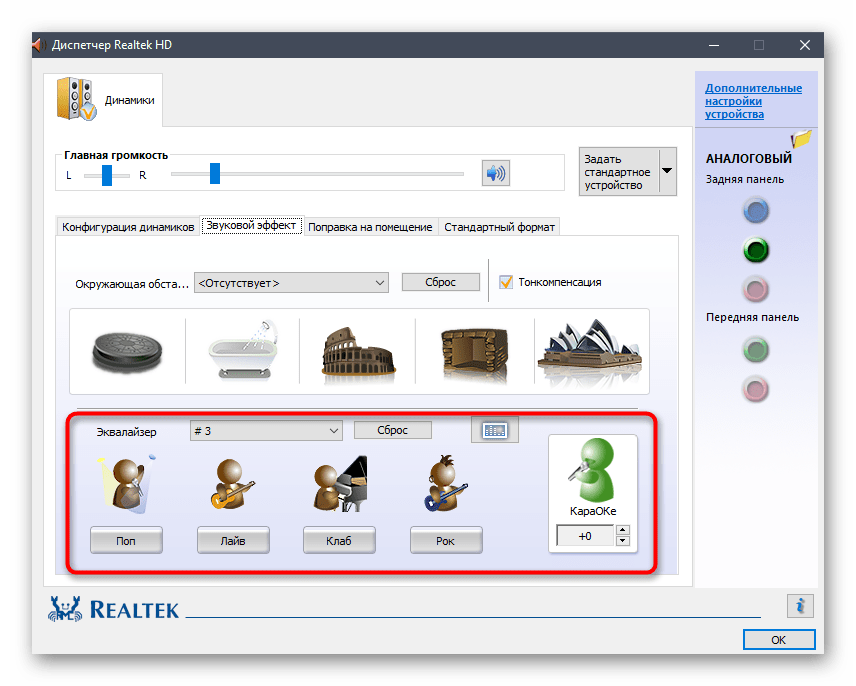
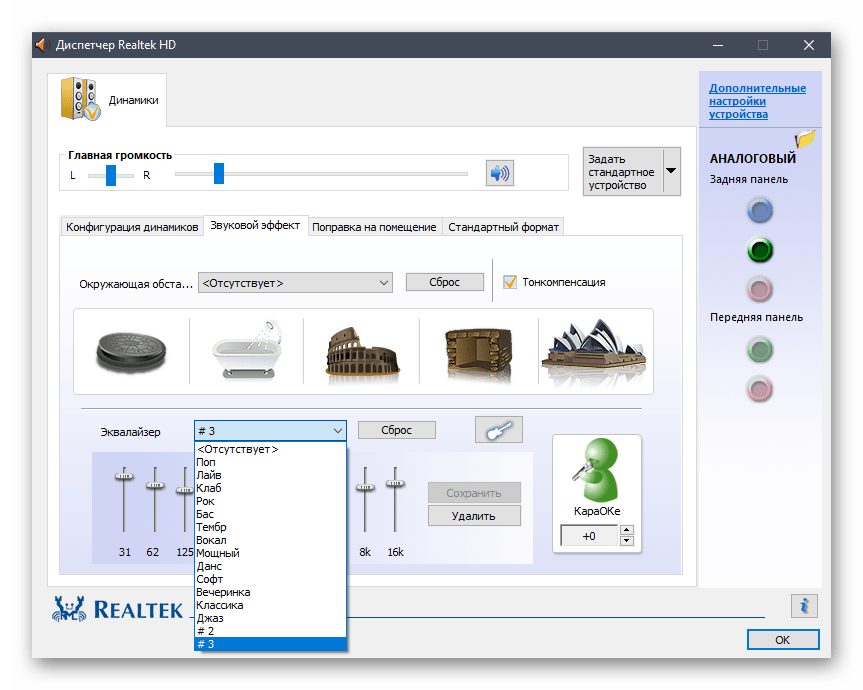
- Откроется новое окно. В зависимости от модели материнской платы интерфейс «Диспетчера Realtek» может быть разный. Переходим во вкладку «Звуковой эффект». Выбираем тип эквалайзера.
- Выбираем тип звучания под стиль музыкального направления. Однако рекомендуем просто включить аудиокниги или радио, а далее по очерёдности проставить типы эквалайзера. Только так можно правильно подобрать эквалайзер.
- Тип эквалайзера можно в любую минут сменить или вообще сбросить, вернув настройки в исходное состояние.
Обзор бесплатных эквалайзеров для Windows 7
Pushtec EQ VS – бесплатный 6-полосный эквалайзер для Windows 7. С его помощью можно настроить качество звучания динамиков. Оригинальность эквалайзера заключается в том, что можно выставить стиль поп и классика (или любой другой) одновременно.
Способ 1: Сторонние программы
В качестве первого варианта активации эквалайзера предлагаем рассмотреть сторонние программы для настройки звука. Зачастую их функциональность просто больше той, которую предлагают встроенные в операционную систему средства. Представителей такого софта существует огромное количество, поэтому все их не получится рассмотреть, а в качестве примера сегодня мы взяли ViPER4Windows.
- Читайте также:
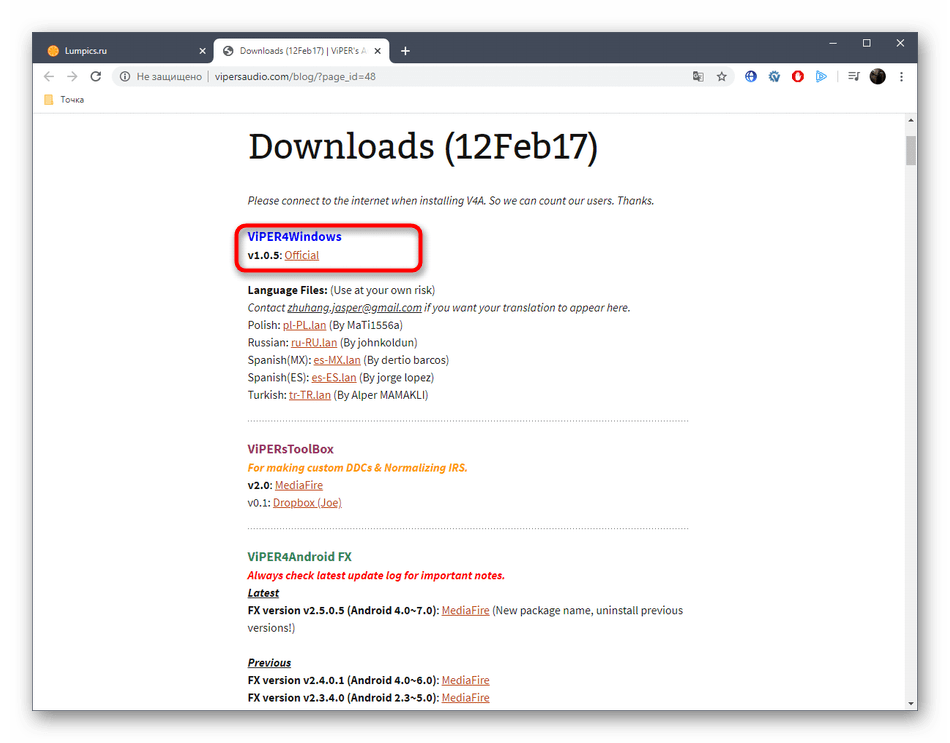
- Любой сторонний софт сначала нужно скачать и инсталлировать. Загрузку лучше производить с официального сайта, чтобы не заразить компьютер вирусами. Что касается ViPER4Windows, то перейти к скачиванию вы можете, кликнув по кнопке-ссылке выше.
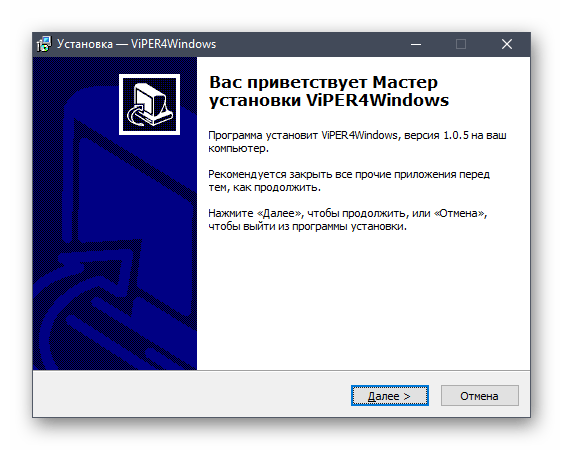
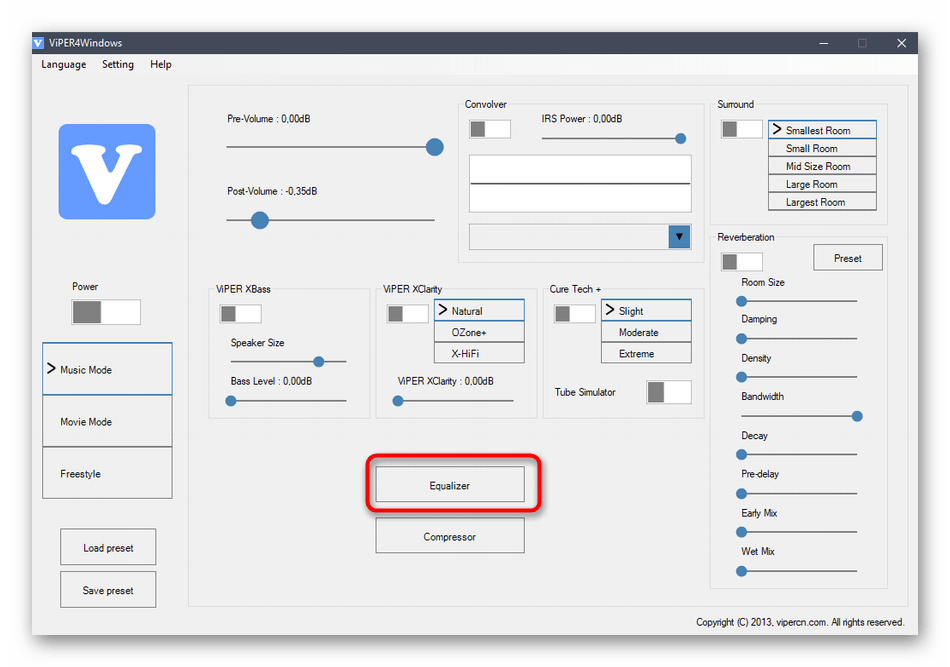
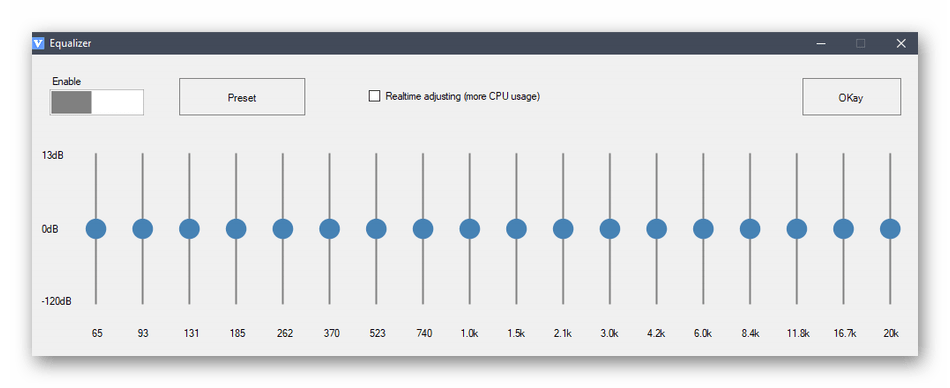
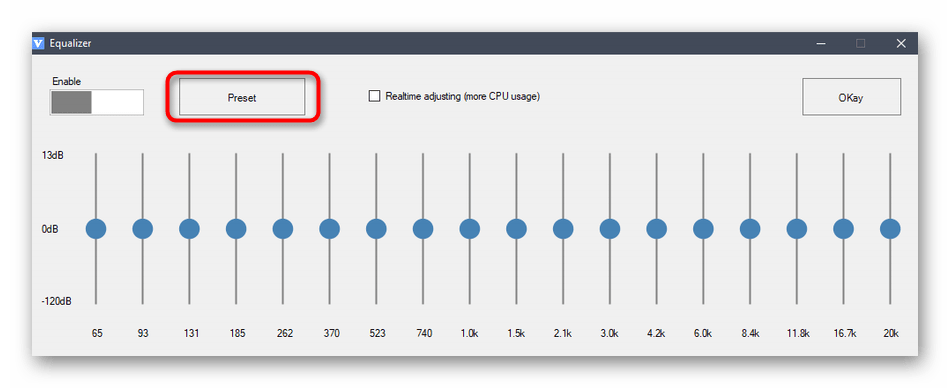
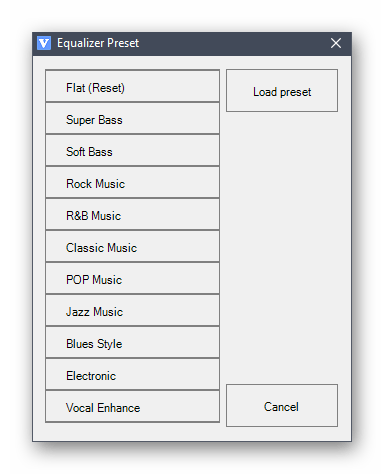
Примерно по такому же принципу функционируют и другие программы для настройки звука, внутри которых имеется собственный настраиваемый эквалайзер. Если рассмотренное выше приложение пришлось вам не по нраву, предлагаем ознакомиться со списком альтернативных решений, прочитав обзоры по следующим ссылкам.
А нужен ли эквалайзер?
Наверняка большая часть людей, читающих эту статью, уже «в теме» и знакомы с понятием «Эквалайзер» и его назначением. Для тех, кто не в курсе ‒ ответим вкратце.
Эквалайзер – устройство или программа, регулирующая громкость звука на каждой частоте. Настройка уровня громкости низких и высоких частот позволяет выровнять Амплитудно-частотную характеристику системы. Другими словами, эквалайзер помогает компенсировать недостатки аудиосистемы (особенно бюджетной) и делает звучание приятнее и чище.
- Читайте также:
По мнению специалистов, высококачественные компьютерные аудиосистемы, имеющие минимальный коэффициент искажения, не нуждаются в настройке звука эквалайзером. Обычно это многоканальные «Hi-Fi» системы с дискретной звуковой картой. Однако он станет полезен при использовании низкокачественной аппаратуры, например, встроенного в материнскую плату стандартного аудиоконтроллера, бюджетных колонок и кабелей.
Далее мы рассмотрим стандартный эквалайзер Windows и сравним его с аналогами.
Способ 2: Диспетчер Realtek HD Audio
Этот метод подойдет всем тем пользователям, кто обладает звуковыми картами от компании Realtek. Сейчас практически все материнские платы имеют звуковую составляющую именно от этой компании, поэтому с настройкой эквалайзера не должно возникнуть никаких проблем. Однако перед началом выполнения следующих действий мы рекомендуем убедиться в том, что все необходимые драйверы и сама панель управления установлены в ОС. Справиться с этой задачей можно, изучив отдельное руководство на нашем сайте по ссылке далее.
-
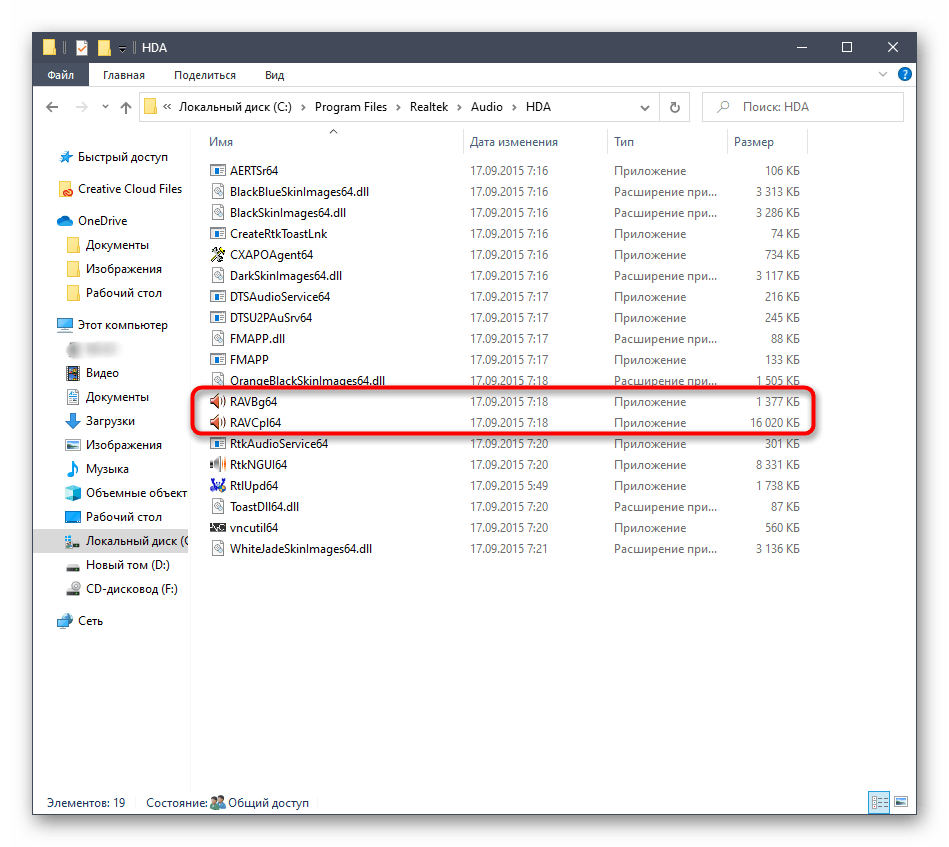
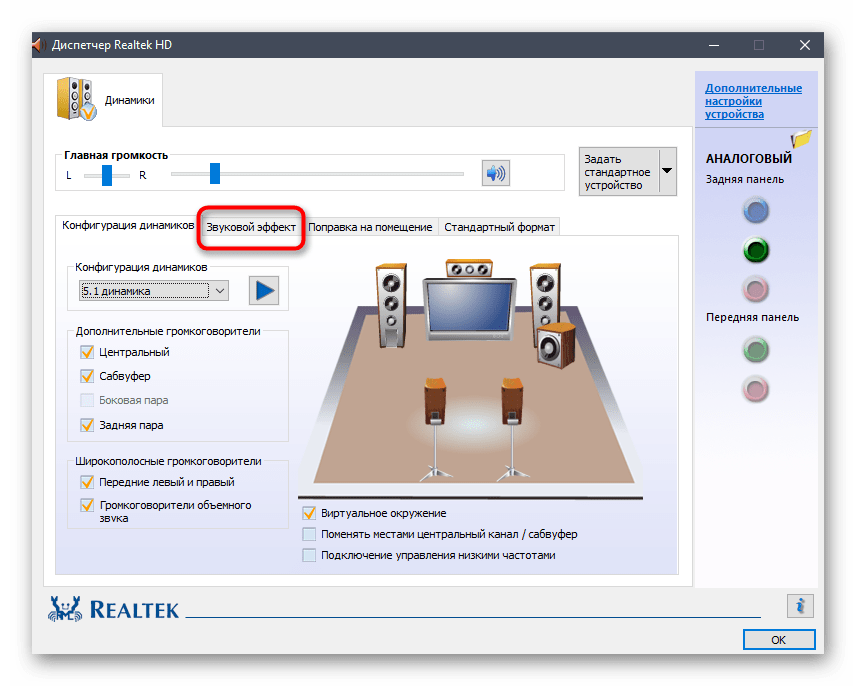
В первую очередь для настройки эквалайзера нужно открыть Диспетчер Realtek HD. Делается это, например, через значок на панели задач или исполняемый файл в папке с компонентом. Более детально обо всех методах открытия Диспетчера читайте в другой статье на нашем сайте, кликнув по следующей ссылке.
- Читайте также:
Способ 3: Панель управления звуком
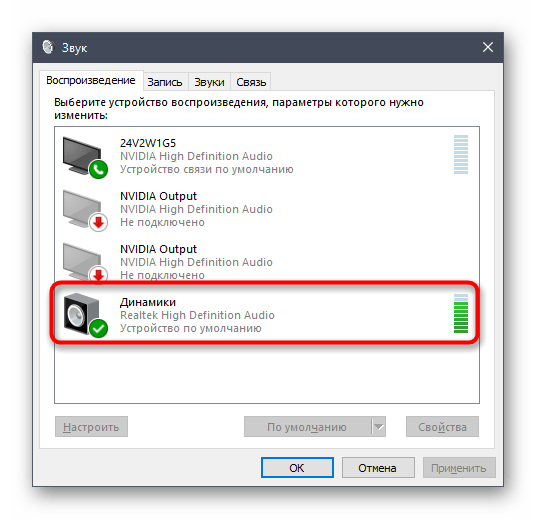
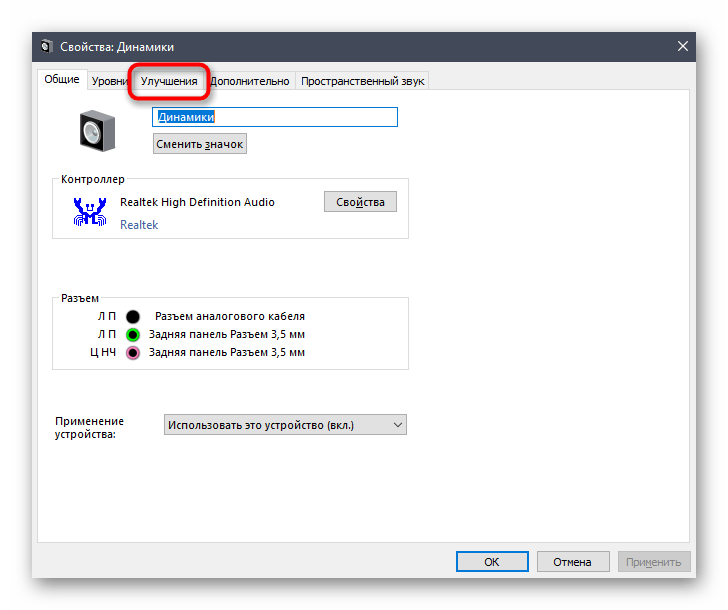
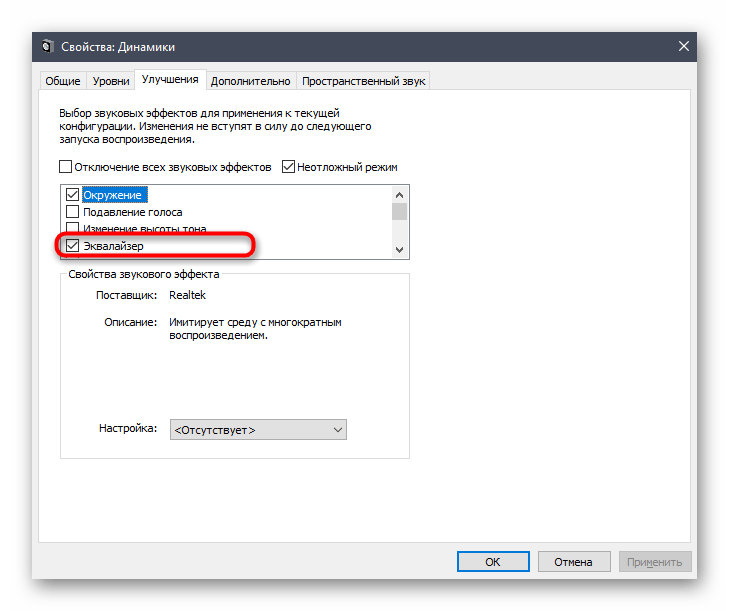
В операционной системе Windows 10 имеется меню, в котором можно настраивать звук, включая эквалайзер. Если предыдущие два метода вам не удобны, рекомендуем воспользоваться этим, поскольку он является завершающим.
-
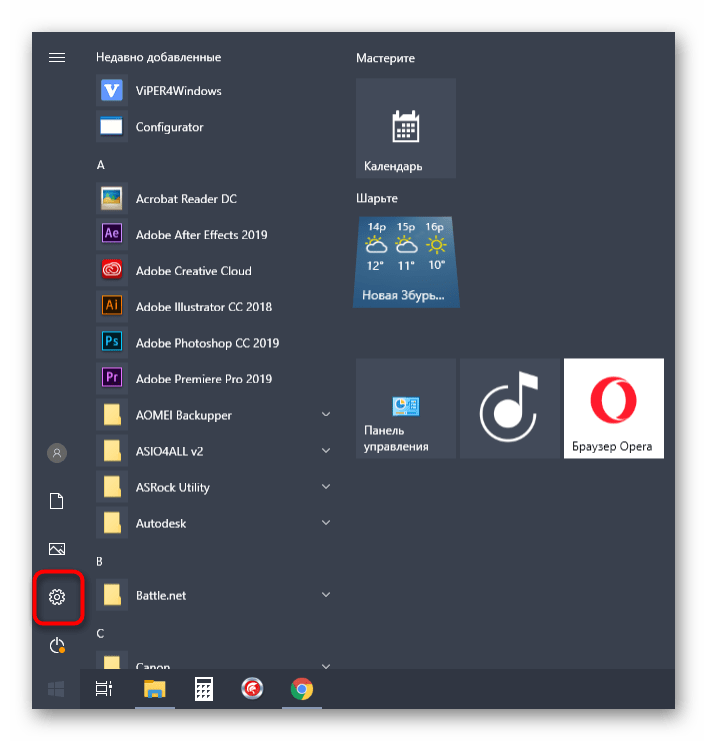
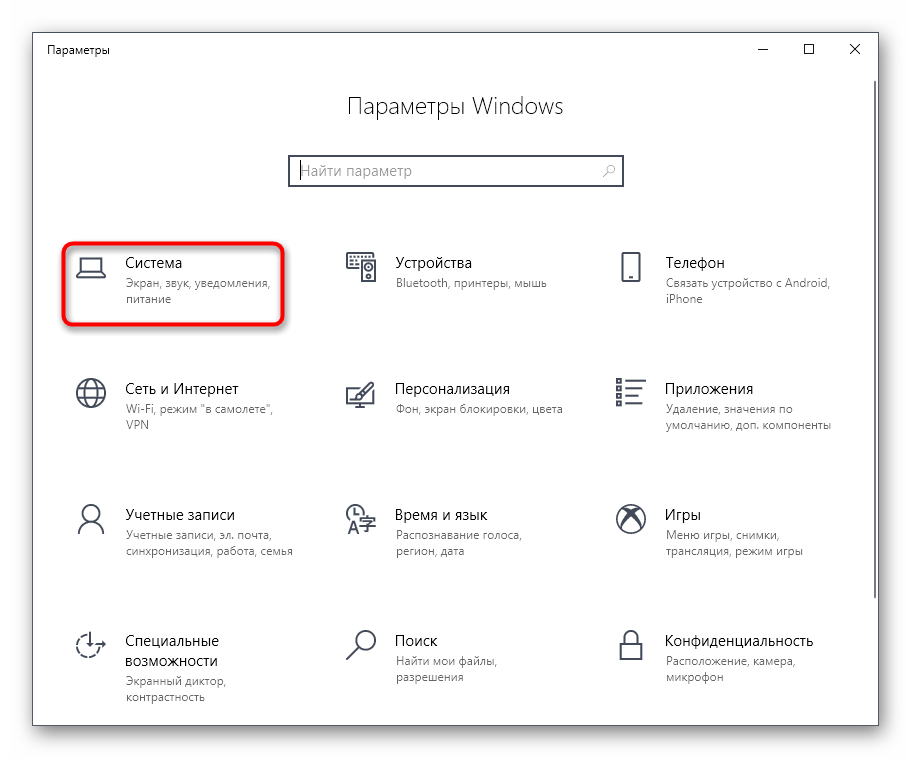
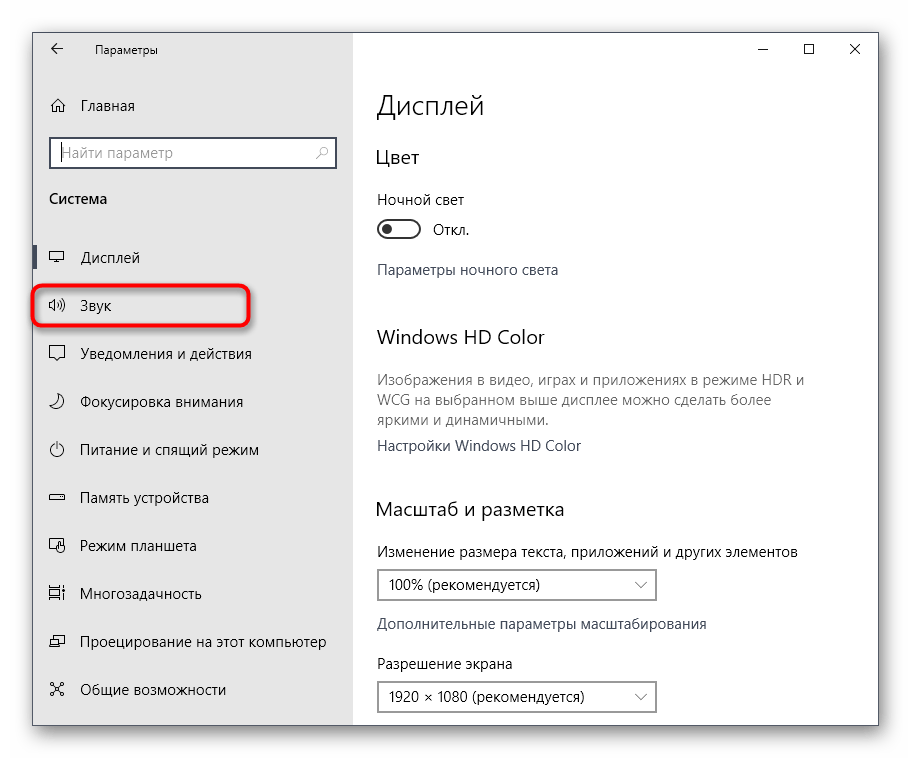
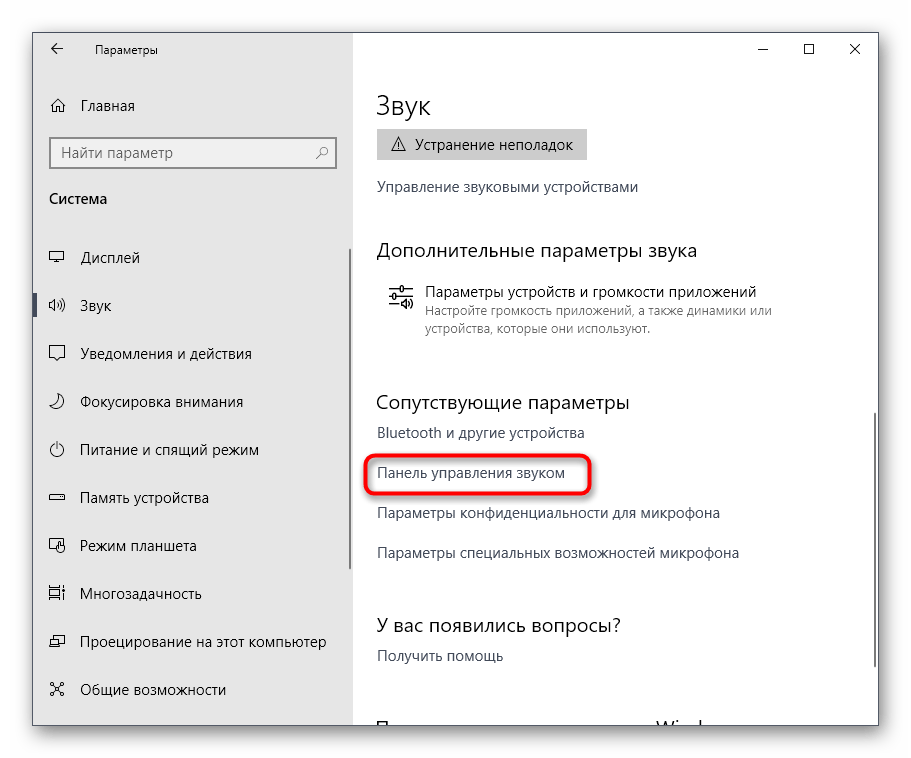
Откройте «Пуск» и перейдите в «Параметры», кликнув по значку в виде шестеренки.
- Читайте также:
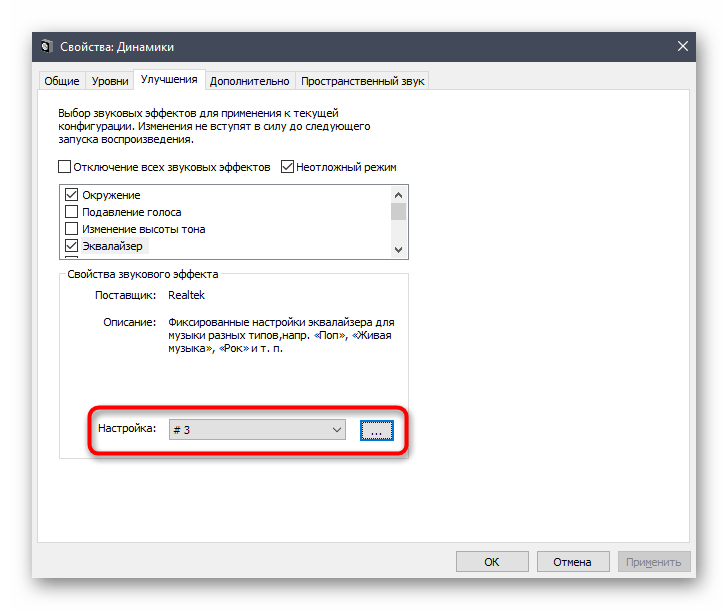
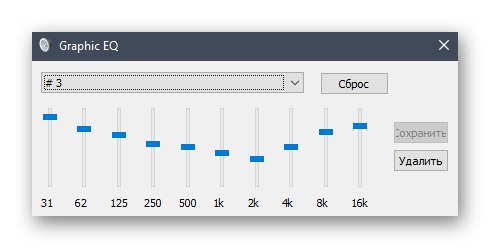
В рамках сегодняшнего материала мы разобрали целых три способа включения эквалайзера в Windows 10. Как видно, почти все они универсальны, но обладают разным уровнем функциональности.
 Мы рады, что смогли помочь Вам в решении проблемы.
Помимо этой статьи, на сайте еще 12449 инструкций.
Добавьте сайт Lumpics.ru в закладки (CTRL+D) и мы точно еще пригодимся вам.
Отблагодарите автора, поделитесь статьей в социальных сетях.
Опишите, что у вас не получилось. Наши специалисты постараются ответить максимально быстро.
Задействуем эквалайзер, который идёт с драйверами на звуковую карту
В заключении нельзя не рассказать об эквалайзере, который идёт в комплекте к звуковой карте. Если вы пользуетесь встроенной звуковой картой, то с 80% вероятностью это будет аудиочип производства Realtek.
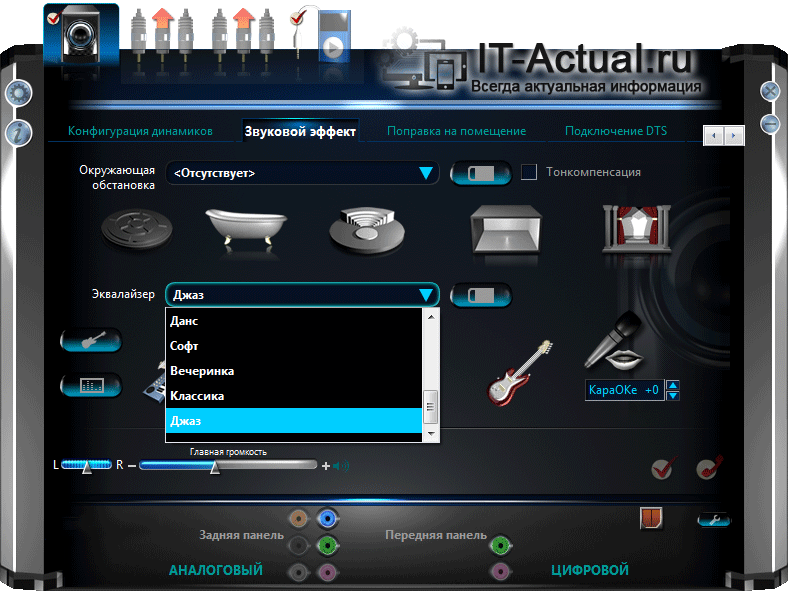
При установке драйверов на него, в комплекте также ставится и Диспетчер Realtek HD. При клике по его иконке в трее, откроется окно, в котором вы сможете настроить как эквалайзер, так и применить другие звуковые эффекты.
Настройки звучания будут распространяться абсолютно на весь звук, что воспроизводится на компьютере.
Менеджер аудиодрайвера VIA HD Audio Deck
Большинство современных материнских плат нижнего и среднего ценового сегмента оборудованы аудиоконтроллером от компании «VIA Technologies» или «Realtek». Для каждого из них существует свой драйвер с программой настройки звука.
Важно! Устанавливайте только тот драйвер и программу, которые подходят для микросхемы контроллера вашего ПК. Эта информация указывается на коробке материнской платы и в техническом руководстве.
Сначала мы рассмотрим работу с «VIA HD Audio Deck».
- Скачиваем необходимый драйвер с официального сайта по ссылке: http://download.viatech.com/en/support/driversSelect.jsp.
В полях указываем версию операционной системы, тип драйвера и приложение.

- Сервис предоставит список поддерживаемых ОС и микросхем для ознакомления и проверки совместимости. Нажимаем на ссылку для загрузки драйвера.

После установки обязательно нужно перезагрузить компьютер.
- Перезагрузив ПК, заходим в программу VIA HD Audio Deck. При запуске она должна появиться в трее панели задач. В левой части отображается задняя и передняя панель с разъемами аудиовходов-выходов. Правая часть отведена под ползунки настройки параметров.
Сразу же включаем «Расширенный режим».
- Чтобы добраться до эквалайзера, выбираем одноименный пункт во вкладке «Динамик». После нажимаем кнопку «Включить».

Функционал эквалайзера от VIA более широкий, нежели стандартный от Windows. Он может похвастаться режимом плавной настройки и наличием редактируемого списка предустановленных профилей. Помимо этого, есть еще масса настроек, включая микшер, коррекцию помещения и прочие.
Преимущества
- Стабильное ПО, разработанное для собственных микроконтроллеров.
- Имеет хороший базовый набор функций для нужд домашней мультимедийной системы.
- Есть индикация подключенных устройств к материнской плате или дискретной звуковой карте.
- Приятный и понятный в использовании интерфейс на русском языке.
- Бесплатный продукт.
Недостатки
- Не работает с микросхемами других производителей.
- Эквалайзер всего на 10 фиксированных полос.
Настройка эквалайзера утилитой драйвера
До сих пор настройка выполнялась средствами операционной системы. Есть возможность сделать ее из утилиты поставляемой Realtek.
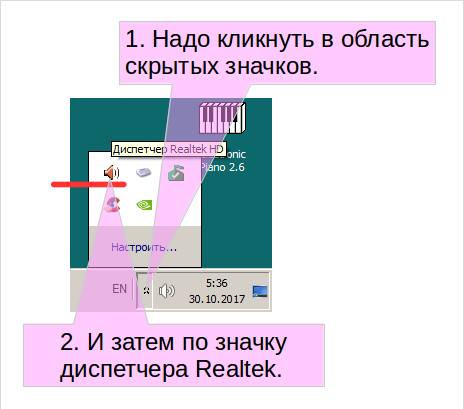
Кликнем значок Realtek в окне “Оборудование и звук”. Это можно сделать также из системного лотка, как показано ниже:

Появится окно утилиты:
Выбираем нужную настройку из перечня готовых и нажимаем ОК.

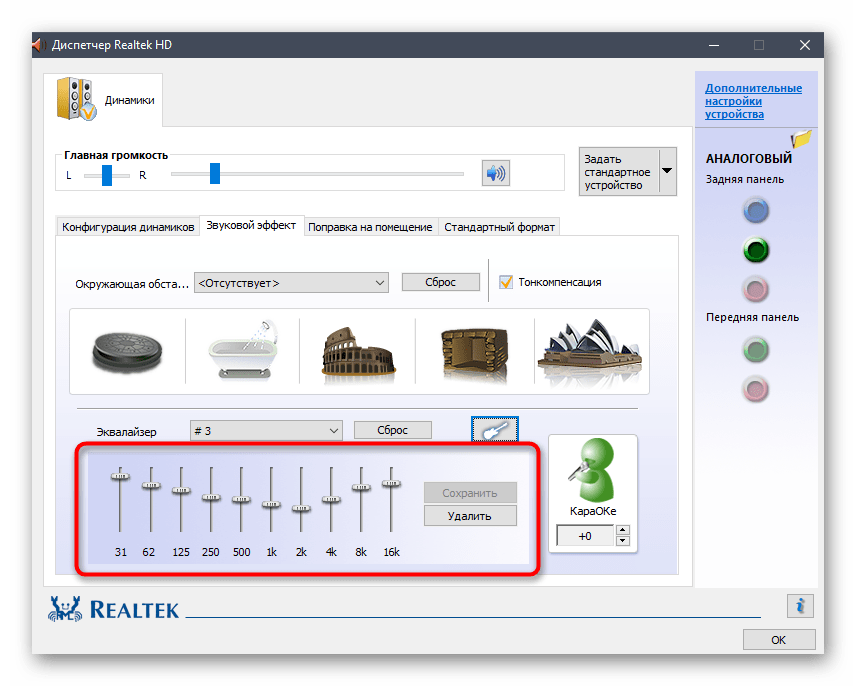
Для задания новой настройки нажимаем кнопку с изображением графического эквалайзера (вертикальные ползунки). Появится панель эквалайзера, отображающая текущие выбранные настройки:
Эти настройки можно либо сбросить (все фильтры по 0 dB), либо скорректировать любым образом, до получения требуемого результата.
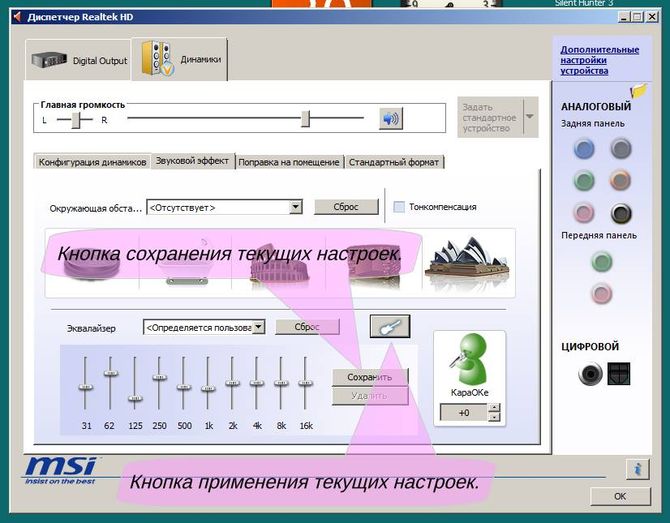
Передвигаем ползунки и прослушиваем воспроизведение:
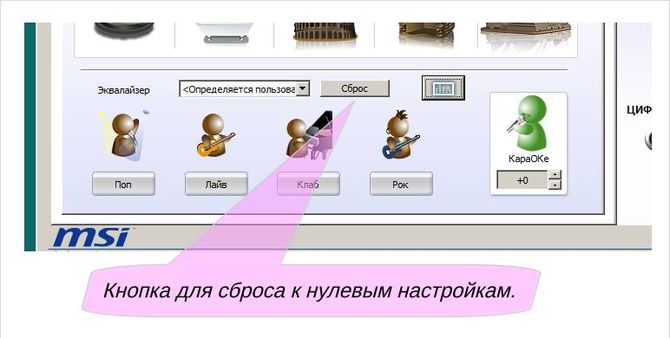
Применение текущих настроек без сохранения:
Для включения безымянных настроек нажимаем кнопку с гитарой.
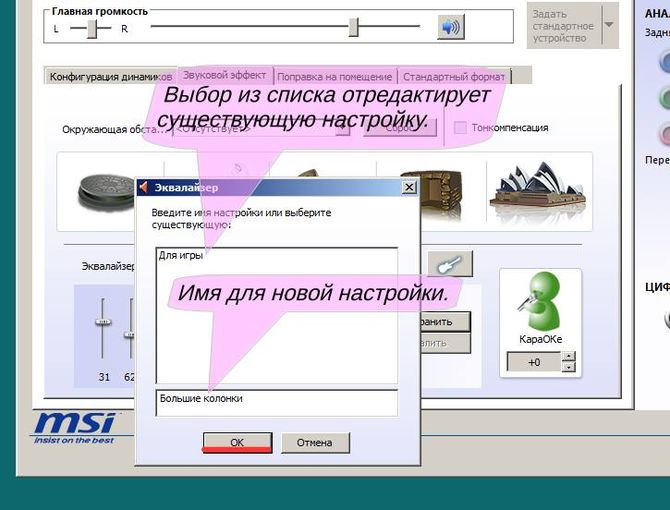
Сохранение настроек с заданным именем:
Вместо гитары, нажимается кнопка “Сохранить” и появляется диалоговое окно с заголовком Эквалайзер. Выбираем либо из списка сверху, если требуется изменить уже существующие настройки, либо вводим имя для новых настроек.
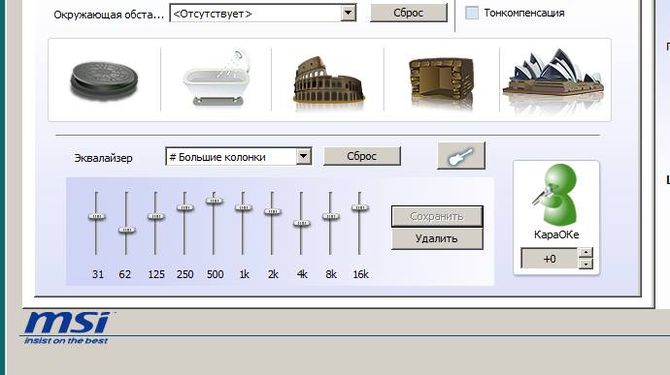
Нажимаем кнопку ОК:
Настройки сохранены. Все пользовательские настройки отличаются от системных наличием диеза перед именем (решетка, хеш). Их можно отредактировать или удалить. Системные настройки не удаляются.
Заключение
В материале мы рассмотрели возможность включения и настройки эквалайзера как в операционной системе, так и отдельном проигрывателе. Выберите наиболее удобное для вас решение из приведённого перечня и осуществите настройку звука под ваши личные предпочтения.
Если у вас остались вопросы, то немедля изложите их в комментариях.
Мы рады, что смогли помочь Вам в решении поставленной задачи или проблемы.
В свою очередь, Вы тоже можете нам очень помочь.
Просто поделитесь статьей в социальных сетях и мессенджерах с друзьями.
Поделившись результатами труда автора, вы окажете неоценимую помощь как ему самому, так и сайту в целом. Спасибо!
Работа с аудиоустройствами Realtek
Realtek является конкурентом фирмы VIA. Она предлагает устройства и ПО к ним приблизительно того же уровня качества. Как и в предыдущем случае, их звуковые процессоры работают с программой собственной разработки.
Чтобы найти эквалайзер Realtek в Windows, нужно сначала:
- Скачать официальное ПО с сайта разработчика. Переходим по ссылке: http://www.realtek.com.tw/downloads/ и выбираем софт «High Definition Audio Codecs».

Выбираем программу согласно вашей версии операционной системы.
Проходим проверку «на бота» и качаем программу.
- Устанавливаем драйвер и перезагружаем компьютер. После запускаем диспетчер драйвера Realtek HD. Интерфейс программы, назначение индикационных панелей и настроек аналогичны решению от VIA. Нас интересует пункт «Динамики» и вкладка «Звуковой эффект».

- Вот такой 10-полосный эквалайзер предлагает нам Реалтек. Помимо стандартных настроек, здесь есть функция режима автоматической тонкомпенсации, а также настройка окружения с 26 предустановленными профилями.

Преимущества
- Те же, что и у предыдущего варианта за исключением наличия автоматической тонкомпенсации и большего количества предустановленных профилей звуковых эффектов.
Недостатки
- Эквалайзер ограничен 10 полосами.
- Софт заточен только под чипы Realtek.
Внешние эквалайзеры
Многие плейеры, такие как Winamp, содержат собственный эквалайзер, который работает только тогда, когда запущен этот плеер. Для всех остальных звуков сохраняются системные настройки. Если используются другие программы, например, просмотра видео или браузер, то системный эквалайзер, который по умолчанию отключен, может ухудшить восприятие звука.
Таким образом, введение в работу системного эквалайзера при помощи Windows, а еще лучше и удобнее через твикер Realtek HD, представляется очень удобным. Так можно задать базовые настройки под конкретную акустическую систему, пригодные для всех программ. Для конкретной программы можно использовать ее собственный эквалайзер, или выбрать настройку из списка.
Профессиональный Voxengo Marvel
От простых решений мы плавно переходим к профессиональным программам-эквалайзерам для Windows, одной из которых является «Voxengo Marvel GEQ». В его основе лежит фазово-линейный 16-полосный графический компенсатор, настраиваемый под конкретную аудиосистему и пользователя. Его можно адаптировать как для новичка, так и для меломана «со стажем».
Процесс обработки звука фильтрами занимает всего 9 миллисекунд, что исключает искажения и посторонние шумы при воспроизведении мелодии. Программа способна работать сразу с 8 входными/выходными каналами.
Для использования Voxengo Marvel GEQ на своем ПК делаем следующее:
- Загружаем установщик на сайте разработчика по ссылке https://www.voxengo.com/product/marvelgeq/.

- После установки кликаем по его ярлыку на рабочем столе или выбираем в списке программ меню «Пуск». На экране появится компактное окно эквалайзера, что есть еще одним преимуществом.

Вот так выглядит его окно при раздельной настройке каждого канала:
Преимущества
- Запускается на практически любом компьютере.
- Маленькие размеры не стесняют работу с другими элементами Windows.
- 16 градаций частот с регулировкой громкости ±12Дб.
- Поддержка 8 входных и выходных каналов.
- Может дополняться улучшенными скинами с графическими элементами.
- Полностью бесплатный софт.
Недостатки
- Нет русского языка.
Исправление ошибок
Если не получается открыть окно настроек эквалайзера для Windows 7, значит проблема в устаревших или несовместимых драйверах. Чтобы исправить ошибку, необходимо в меню «Выполнить» («Win+R») вызвать «Диспетчер устройств»:

В пункте «Звуковые, игровые и видеоустройства» выбрать нужное устройство и «Обновить драйвер».

Указать автоматический поиск оборудования.

После исправления ощибки и перезагрузки системы можно приступать к настройкам эквалайзера для Windows 7.
Многофункциональный Equalizer APO
Среди массы доступных для Windows 7 и 10 эквалайзеров от сторонних разработчиков выгодно выделяется «Equalizer APO». По функционалу он опережает многих конкурентов, так как работает с неограниченным количеством частот. Каждая полоса имеет точную настройку громкости, что делает звук на выходе максимально чистым даже на самой низкокачественной аудиосистеме.
Чтобы начать работать с Equalizer APO:
- Скачаем установочный пакет с официальной страницы разработчика по ссылке: https://sourceforge.net/u/jthedering/profile/.


- Производим установку эквалайзера на ПК, перезагружаем систему и запускаем наше ПО.

Главное окно представлено в виде конструктора, который дополняется необходимыми блоками (инструментами). Сами полосы можно добавлять или убирать при необходимости, а их уровень указывать в числовом виде либо перетаскиванием точки пика на графике. Эти и другие действия можно производить для каждого аудиоканала отдельно.
Преимущества
- Мощный профессиональный инструмент для работы с компьютерными аудиосистемами любого уровня.
- Блочная схема наподобие редактируемой панели инструментов позволяет убрать лишние и добавить необходимые компоненты.
- Содержит массу предустановленных профилей работы.
- Бесплатная программа с быстрой установкой и малым объемом занимаемой памяти.
Недостатки
- В настройках нет русского языка.
Эквалайзер для Windows 7 — где найти и как настроить
Многие любят слушать музыку громко, а те у кого нет соседей за спиной делают это еще и в любое время, но как бывает грустно, если «в минуты настроения» не удается настроить звук так, как тебе хочется и все потому, что не известно где найти эквалайзер в windows 7.
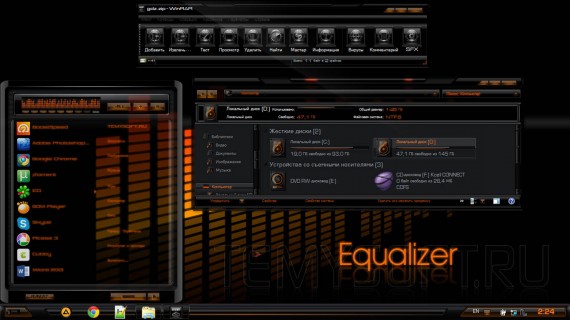
Некоторые думают, что для windows 7 есть специальный гаджет или виджет эквалайзера, в котором можно настроить звучание низких и высоких звуков и возможно такой гаджет и есть, но смысл пользоваться гаджетами, если такая возможность есть в программах windows 7 и в драйверах звука, например в том же realtek.
Как настроить эквалайзер на Windows 7 и выше: нюансы выбора опций и программного обеспечения
На современном этапе развития аудиотехники, компьютерных и мобильных устройств, которые могут быть использованы для прослушивания музыки, невозможно себе представить, чтобы хоть кто-то из пользователей или заядлых меломанов не пользовался эквалайзером. Естественно, если речь идет о воспроизведении музыкальных треков именно на компьютере, пользователи тут же начинают искать соответствующие настройки и… не находят их (а если и находят, то не знают, что сними делать). В связи с этим стоит рассмотреть некоторые вопросы по поводу того, как настроить эквалайзер на компьютере с Windows 7 или с любой другой ОС на борту. Но для начала следует привести краткие теоретические сведения об использовании такого инструмента.
Декоративный NeonVisual
Программа «NeonVisual» относится к особому разряду украшений рабочего стола, выполняющих две задачи одновременно: великолепная визуализация проигрываемой мелодии и отображение ее тембра на каждой выделенной частоте. NeonVisual не является полноценным инструментом, но может использоваться как дополнение к описанным выше вариантам.
Для запуска ПО на своем компьютере делаем следующие действия:
- Скачиваем установочный файл с сайта http://sounevis.ru или на официальной группе Вконтакте https://vk.com/sounevis.

- Устанавливаем и запускаем программу.

Главное окно делится на две части. В поле «Визуализации» можно выбрать понравившуюся тему. В «Модули» имеются готовая панель управления плеером, часы и редактируемая консоль, к которой можно привязать любые действия на ПК, включая управление эквалайзером.
- После добавления и настройки отдельные элементы выглядят так:


При грамотном оформлении рабочий стол смотрится шедеврально: 

Преимущества
- NeonVisual является отличным визуализатором эквалайзера с возможностью комбинировать и настраивать интерактивные элементы без ограничений.
- При должных навыках в использовании программы можно привязать кнопки управления плеером к редактируемой консоли. Другими словами – вы сможете управлять проигрывателем прямо в NeonVisual.
- Бесплатное русскоязычное ПО совместимо с Windows 7 и 10.
Недостатки
- Не реализовано управление эквалайзером.
- Возможна существенная нагрузка на слабые системы.
Что такое эквалайзер: общее понятие
Эквалайзеры, используемые на компьютерах в виде дополнительно подключаемого или самостоятельного программного обеспечения, по аналогии со своими «железными» собратьями, предназначены для получения контроля в управлении выделенными диапазонами частот воспроизводимых аудиозаписей.
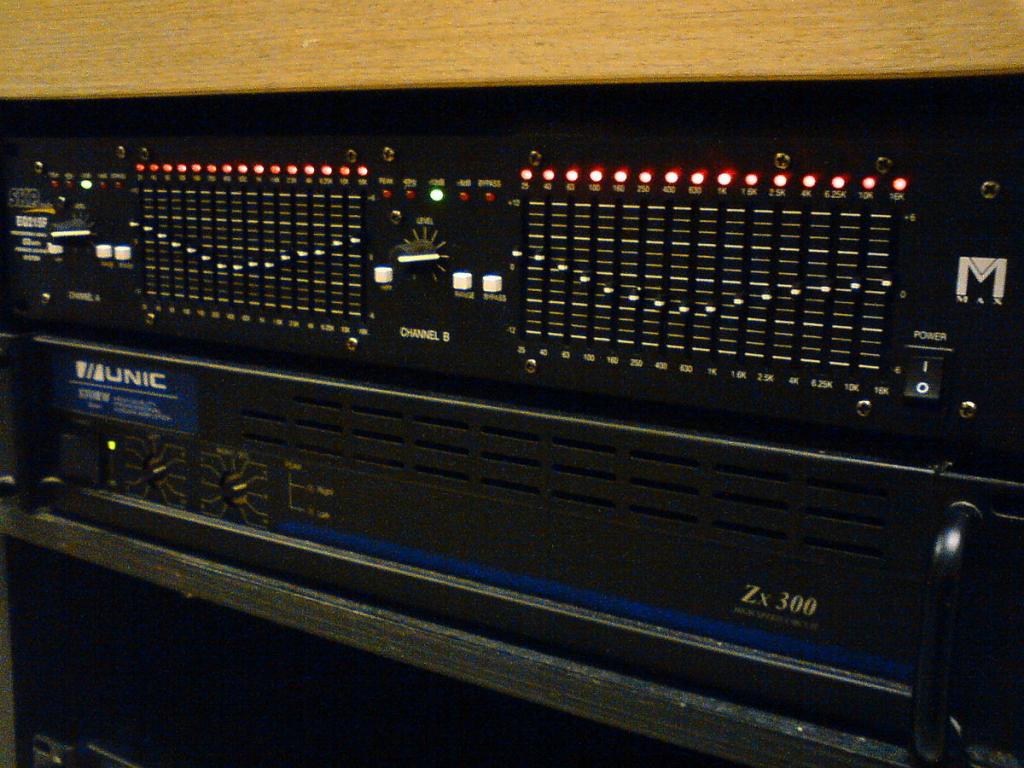
В зависимости от типа они могут иметь от трех (басы, средние и верхние частоты) и более диапазонов, которые можно изменять для каждого канала самостоятельно или использовать для таких целей предустановленные шаблоны и настройки. Некоторые из них могут оснащаться дополнительными модулями, позволяющими применять усиление общей громкости воспроизводимого трека в виде предварительного усилителя (Pre-Amp), разделителями частот (Crossover), всевозможными расширителями стерео-панорамы, как для всего трека (Stereo Enhancer), так и для отдельно взятого диапазона (например, X-Wide Bass). От наличия такого большого количества настраиваемых параметров у многих пользователей, что называется, разбегаются глаза, поскольку они в точности не представляют себе, как настроить эквалайзер на Windows 7 и в подобных системах, не говоря уже и о том, что попросту не знают, где именно искать настройки этих параметров. Попробуем разобраться, где все это находится и как выставить требуемые опции для получения максимально качественного звучания.
Настройки звуковых карт Realtek
Зато обладателям санудмодулей Realtek (а также владельцам профессиональных и полупрофессиональных звуковых карт) повезло гораздо больше, поскольку в настройках микшерного пульта эквалайзер есть! Как настроить эквалайзер на Windows 7 в этой ситуации?
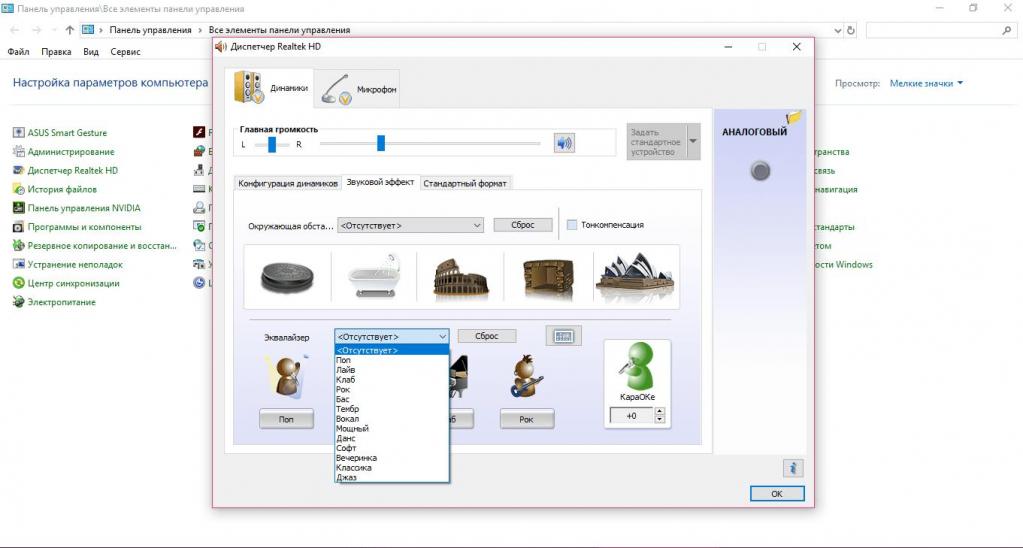
Если вы в этом деле являетесь новичком, лучше обратить внимание на имеющиеся в вашем распоряжении предустановленные шаблоны (рок, поп, джаз, радио и т. д.), после применения которых соответствующие им звуковые схемы будут установлены автоматически. С другой стороны, можете поэкспериментировать с настройками самостоятельно, повышая или понижая уровни выбранных частотных диапазонов путем использования специальных фейдеров. Когда трек зазвучит, как вам кажется, в оптимальном варианте, созданную схему можно сохранить в виде пользовательского шаблона для дальнейшего использования.
Как настроить эквалайзер на Windows 7 на чистый звук и основы работы с плеерами
Но вот увлекаться повышением громкости выделенной частоты не стоит. Дело в том, что это может сказаться не только на качестве воспроизводимого аудиоматериала, но и привести к куда более трагичным последствиям, когда диффузоры колонок не выдержат перегрузок (чаще всего по низким и высоким частотам) и просто порвутся. Да и вообще, при слишком значительном усилении частот могут появиться искажения, хрипы, запирания и другие побочные эффекты. Кому же это понравится?
Но давайте посмотрим, как настроить эквалайзер на Windows 7, чтобы треки на компьютере звучали в оптимальном режиме. Для получения кристально чистого звучания при настройке следует отталкиваться именно от типа своей акустики. Так, например, какой смысл повышать высокие частоты порядка 20 кГц, если ваши колонки на их воспроизведение не рассчитаны? Кроме того, если хотите, чтобы музыка звучала качественно и живо, не увлекайтесь преампами.
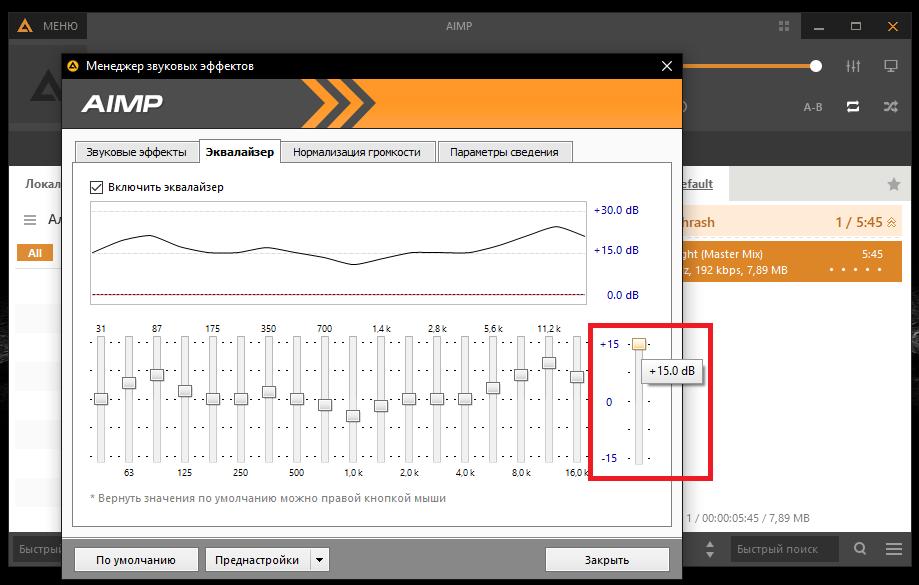
В том же популярном плеере AIMP такой инструмент есть. Но как настроить эквалайзер на Windows 7 на ноутбуке с целью получения оптимального режима воспроизведения? Опять же, при чрезмерном повышении общего уровня громкости прямо в эквалайзере можно добиться обратного эффекта, описанного выше. Кроме того, можно поэкспериментировать одновременно с усилением частот в плеере, но применяя при этом снижение общего уровня громкости в самой системе. А вот собственные эксперименты лучше начать с выставления всех частот в нулевые позиции (схема по умолчанию Flat или «пустая»), а затем поочередно добавлять или убирать нужные полосы по уровню.
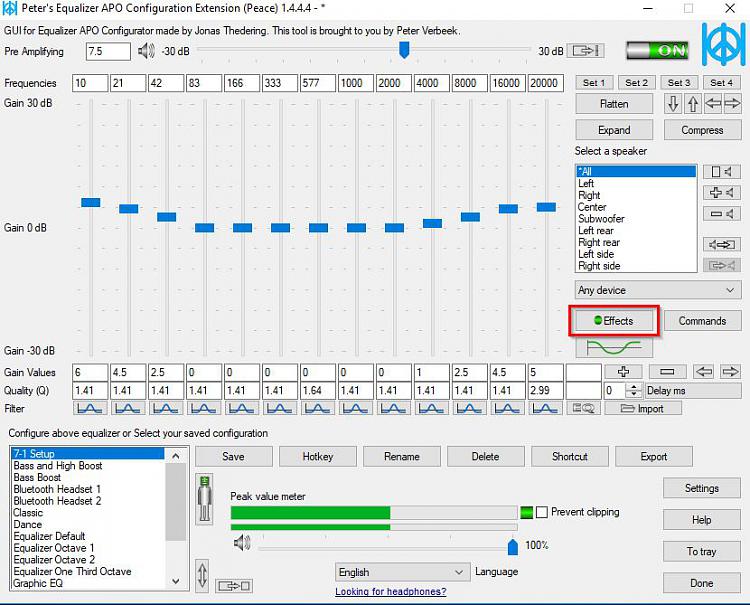
Примечание: если «родные» эквалайзеры саундкарт, системы или плееров вам не нравятся, можете установить дополнительно подключаемые плагины форматов VST, DX, RTAS, AAX и т. д. или воспользоваться стационарными эквалайзерами вроде Equalizer APO, которые не будут зависеть от конкретного плеера, а смогут регулировать частоты для всех воспроизводимых звуков, включая и текущую звуковую схему, применяемую в настройках Windows.
ли со статьей или есть что добавить?