Как на телефоне в браузере “Яндекс” настроить город?
Браузеры давно научились определять точное местоположение пользователей и использовать сведения о геолокации в рекламных целях. Если появилась необходимость изменить регион вручную, следует разобраться, как настроить город в Яндексе на телефоне.
Яндекс Навигатор не определяет местоположение на Андроиде: что делать
Где можно включить геолокацию в Яндекс Браузере или отключить ее. Для чего нужно настраивать свое местоположение и как это сделать в мобильной и компьютерной версии.
Как отключить определение местоположения в Яндекс.Браузере

Проще всего решить поставленную задачу при первом посещении того или иного сайта, запрашивающего доступ к определению местоположения. Для этого достаточно нажать по кнопке «Блокировать» в окне с соответствующим вопросом.
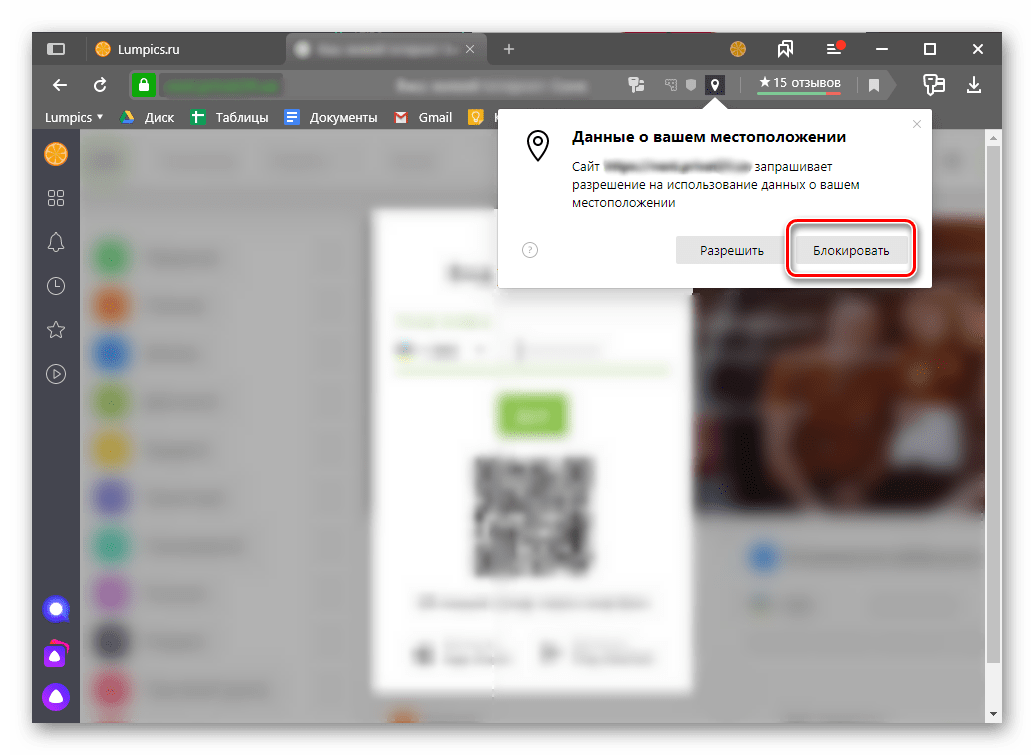
Если же уведомление, подобное показанному выше, не появляется, значит, ранее веб-ресурсу уже был предоставлен доступ к геолокации либо возможность запроса таковых была отключена для веб-обозревателя в целом. Запретить же доступ к этим данным можно в настройках веб-обозревателя Яндекс.
-
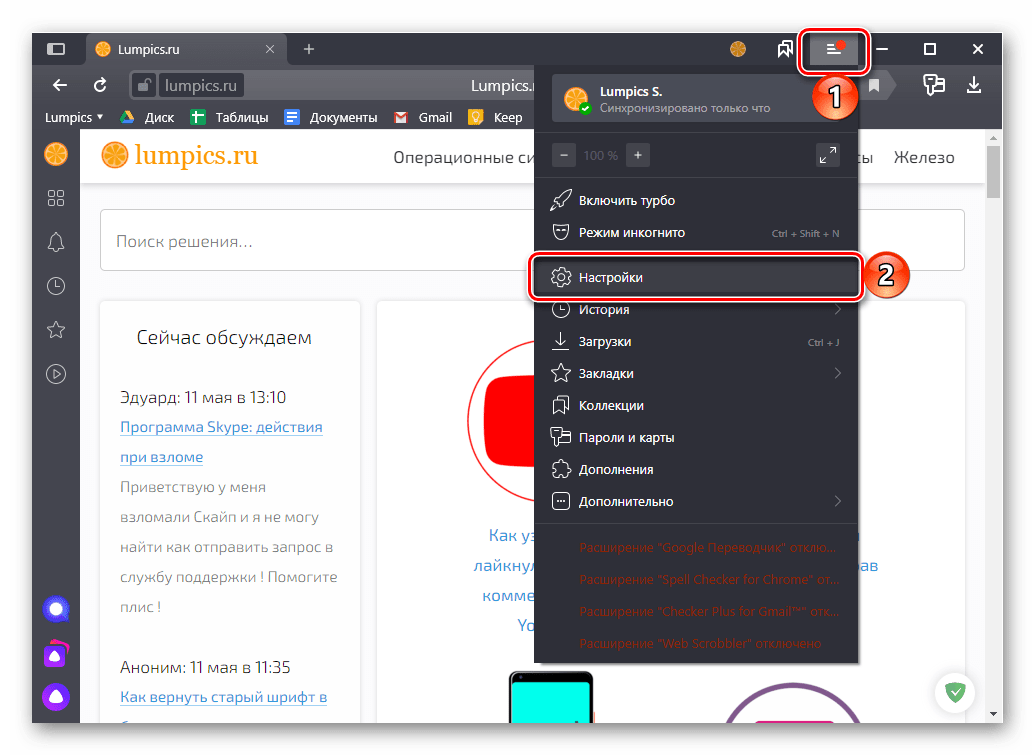
Воспользовавшись основным меню программы, перейдите к ее «Настройкам».
- Читайте также:


Если вы вернетесь к разделу настроек Яндекс.Браузера, к которому мы пришли в начале текущего пункта (№ 5) этой части статьи, и перейдете там во вкладку «Запрещен», то увидите в ней добавленный адрес. Сюда же будут попадать остальные веб-сайты, которым вы запретите получать доступ к геолокационным данным.
Способ 2: Для всех сайтов
Из предыдущей части статьи можно понять, каким образом осуществляться запрет на доступ к местоположению для всех сайтов, посещаемых через Яндекс.Браузер. И все же, в этой процедуре есть несколько нюансов, заслуживающих внимания.
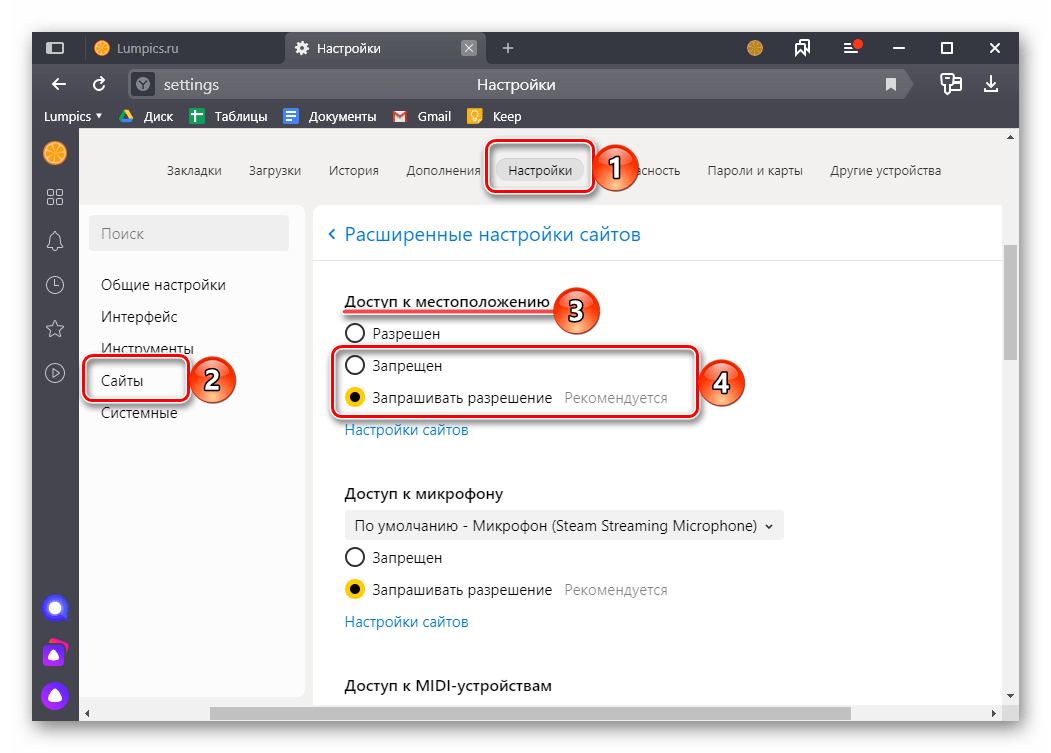
- Повторите действия из пунктов № 1-3 предыдущего способа.
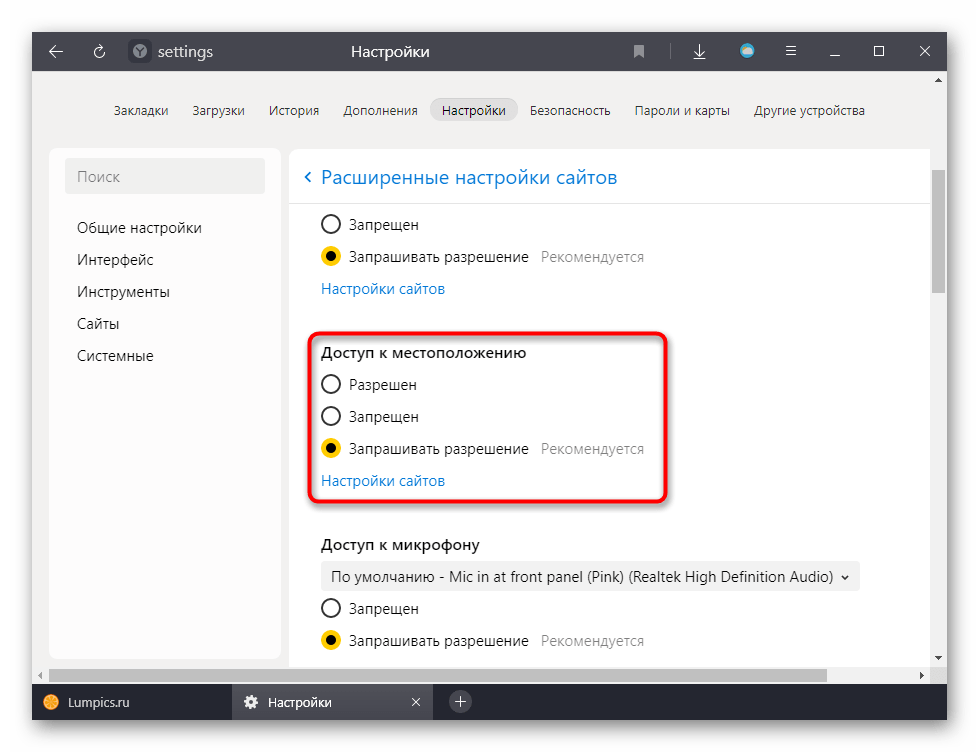
- Далее в блоке «Доступ к местоположению» выберите один из двух вариантов:
- «Запрещен»;
- «Запрашивать разрешение».
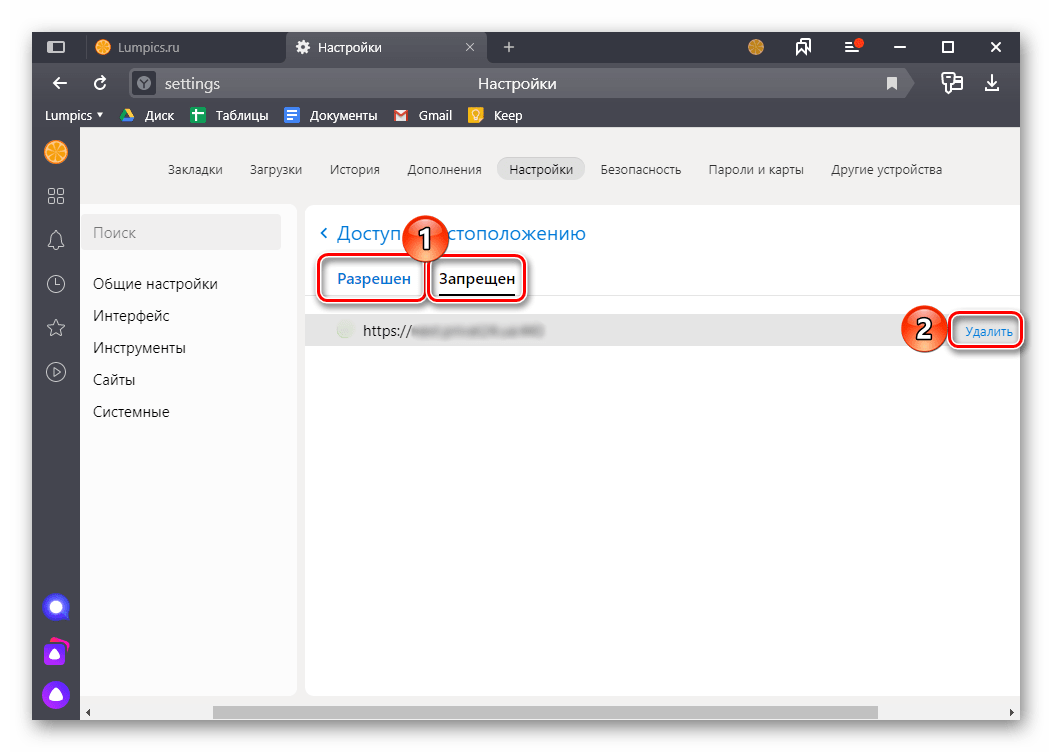
При необходимости можно удалить адреса как из первого списка, так и со второго – достаточно навести на них указатель курсора и кликнуть по соответствующему пункту.
Настройка геолокации в Яндекс.Браузере

- Читайте также:
По умолчанию каждый раз, когда какой-либо ресурс пытается получить информацию с вашей геолокацией, он запрашивает ее через браузер в виде следующего системного сообщения:
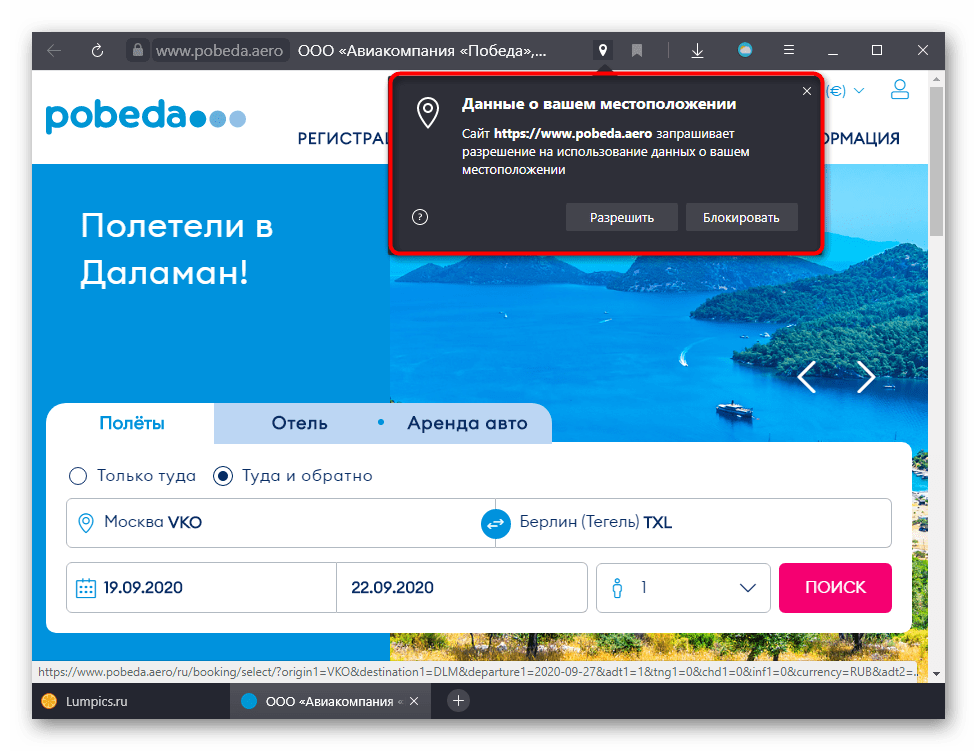
Вы можете сразу же разрешить ему это сделать или отклонить запрос.
Включенный ранее доступ к этим сведениям вы всегда можете увидеть, если нажать кнопку в виде замка на адресной панели Яндекс.Браузера. А если разрешение было выдано только что, в этой же адресной строке правее дополнительно будет отображаться специальная геометка. Нажав ее, вы увидите точно такое же меню, показывающее включенное определение местоположения. Прямо отсюда доступ можно выключить.
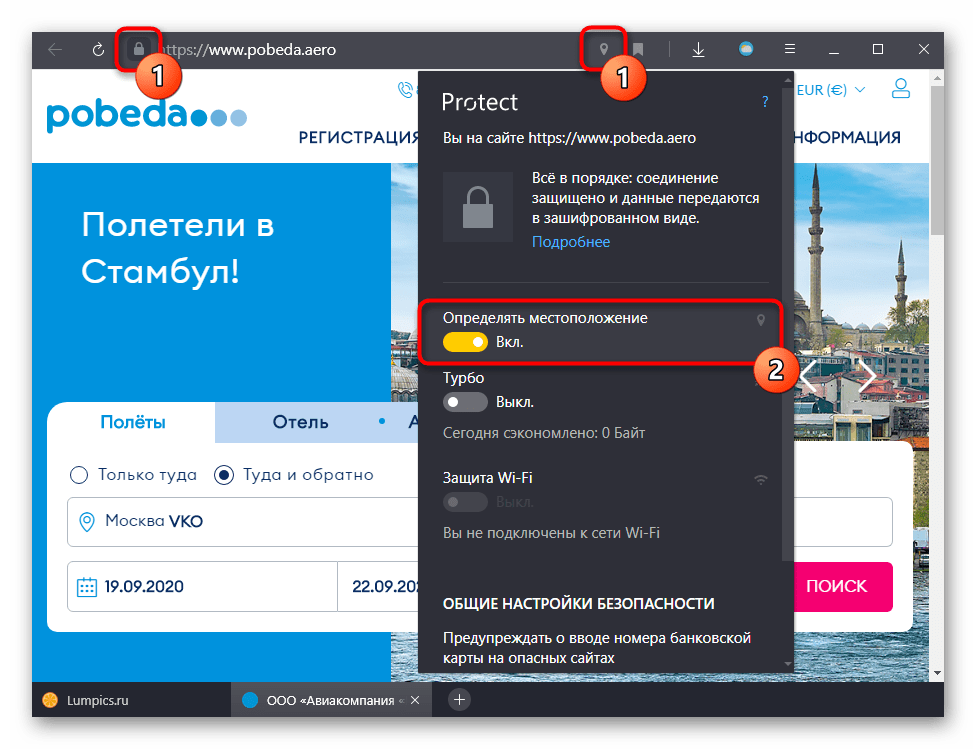
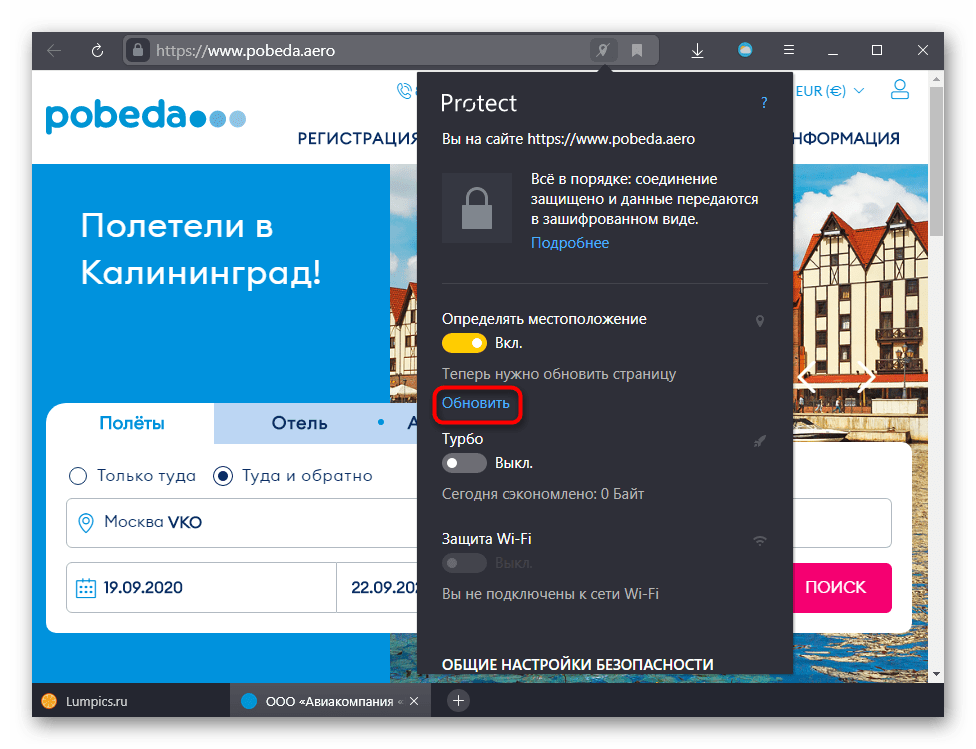
Затем страницу понадобится перезагрузить.
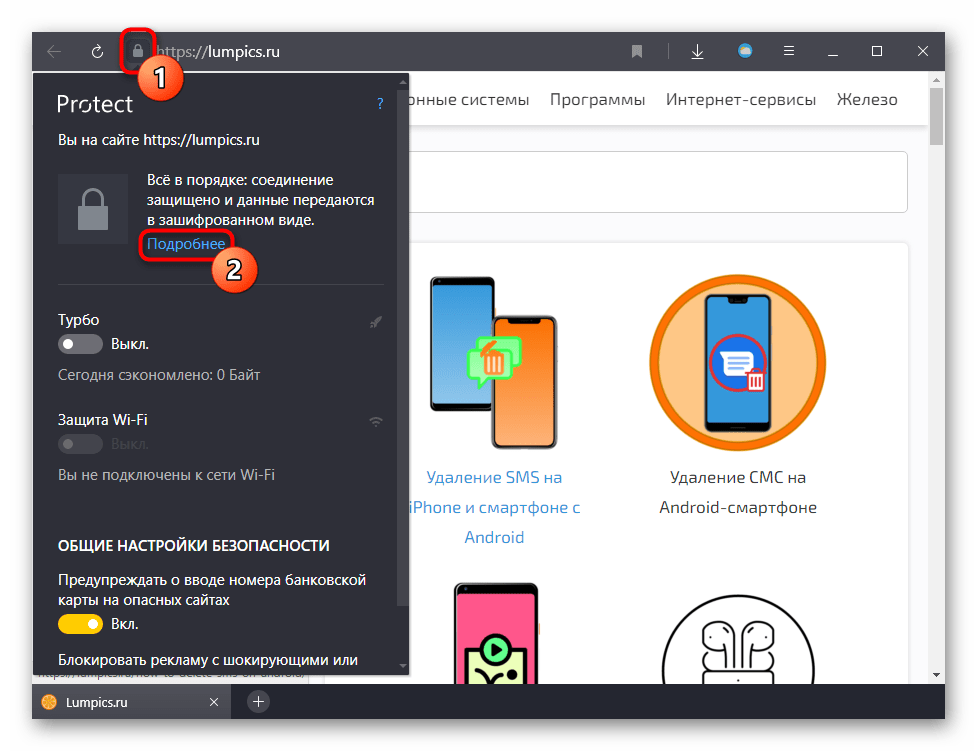
Если же вашей целью, наоборот, является включение доступа к местоположению для конкретного сайта, кликните по иконке замка в адресной строке и нажмите на слово «Подробнее».
- Читайте также:
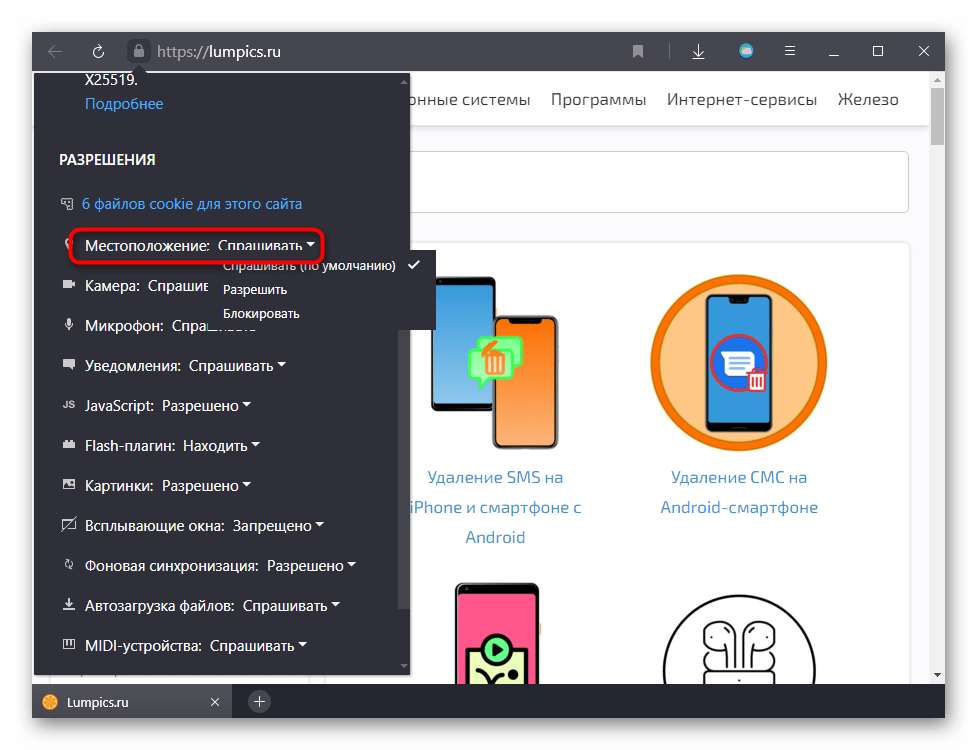
Прокрутите это меню ниже и найдите список разрешений, из которых выберите «Местоположение» и задайте ему нужный статус: «Спрашивать» или «Разрешить».
Мобильное приложение
На смартфоне с любой версией ОС управление браузером происходит одинаково.
-
При запросе от сайта разрешения выберите нужный вариант.
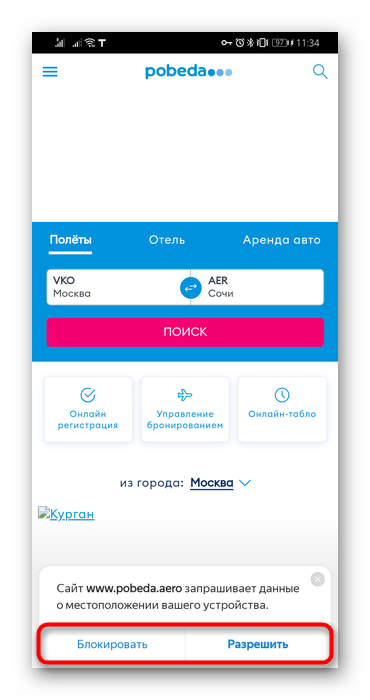
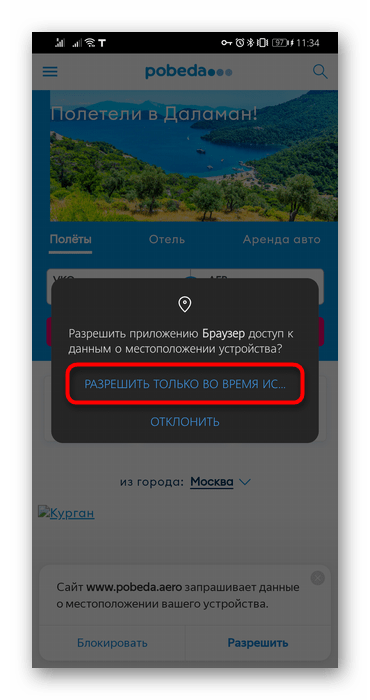
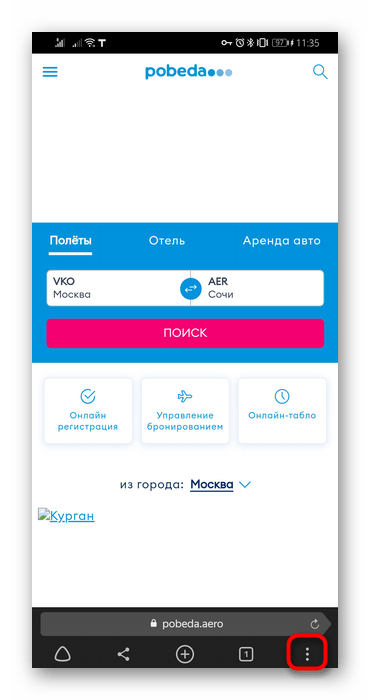
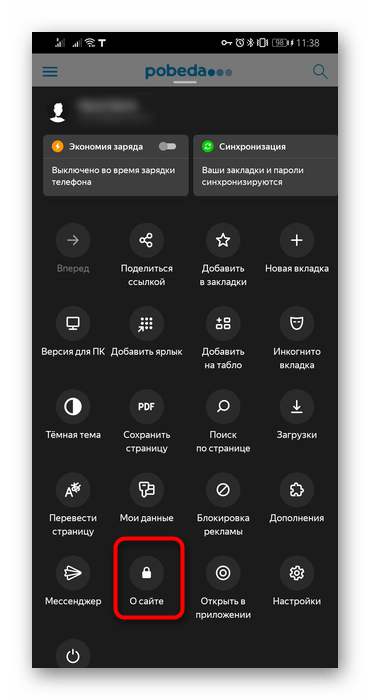
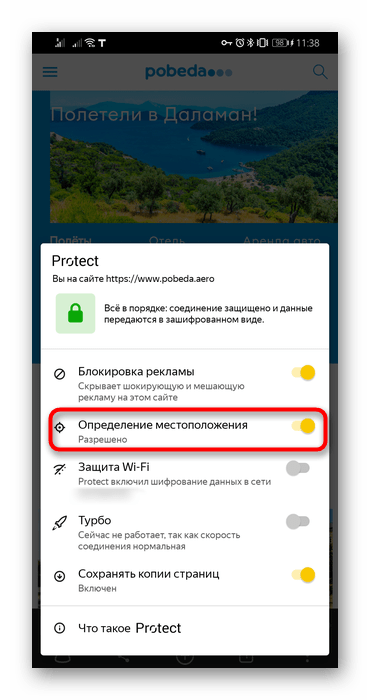
- Читайте также:
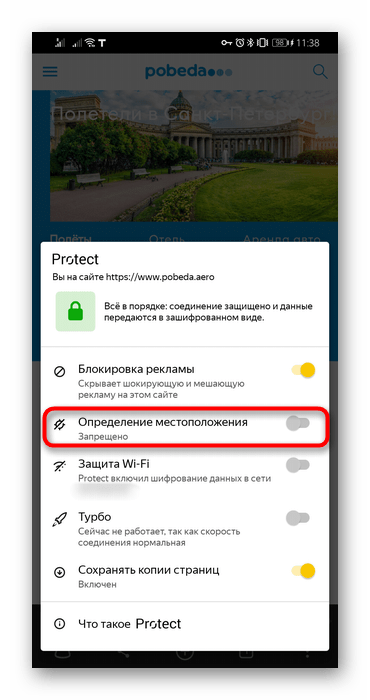
Учтите, что если URL-адрес, который вы открыли, не спрашивал у вас разрешения на предоставление информации о местоположении, зайти в указанный раздел и управлять данной функцией не получится.
Как изменить местоположение в Яндексе и поменять город в поиске
Допустим, вы живете в Самаре и едете на отдых в Санкт-Петербург. Естественно, там вам понадобится интернет, куда без него. Обычно, другой город определяется автоматически, но, если этого не случилось, придется действовать вручную.

Иногда настройки по умолчанию сбиваются сами собой. Вместо нужных сведений вылезает предложение купить астры в Тридевятом царстве, добраться до которого вам удастся только при содействии доброго волшебника со стаей драконов! Это никуда не годится. Приходится лезть в настройки.
Но чаще всего поменять город приходится и для работы в интернете. Например, когда я пишу некоторые статьи, то мне нужны примеры сайтов хороших или не очень. Я ввожу любой регион, а затем начинаю мониторить салоны красоты, тату-студии, агентства недвижимости и так далее.
Кстати, если вы делаете сайты на продажу для компании, то изменив местоположение, можно посмотреть конкурентов в других городах и вдохновиться или точно определиться с тем, как делать не нужно.
Короче говоря, причин может быть много. Давайте приступим к действиям, и я покажу как все-таки менять геолокацию в браузере телефона и компьютера.

Установить город вручную
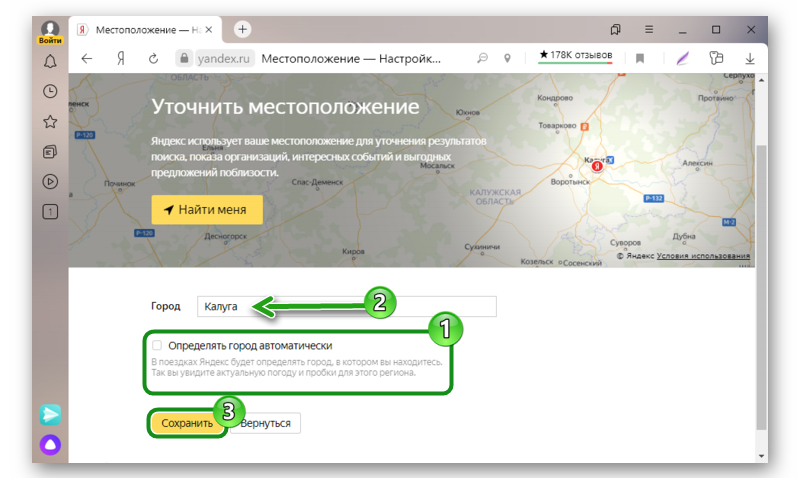
Перейдите на страницу настроек местоположения.
Отключите опцию Определять автоматически .
В поле ввода укажите нужный город и нажмите Сохранить .
Если сохранить город не удалось, проверьте, включен ли в браузере прием .
Как поменять город (регион) в Яндексе на телефоне?
Будем менять местоположение на смартфоне Android.
Откройте Яндекс и нажмите на текущее местоположение.
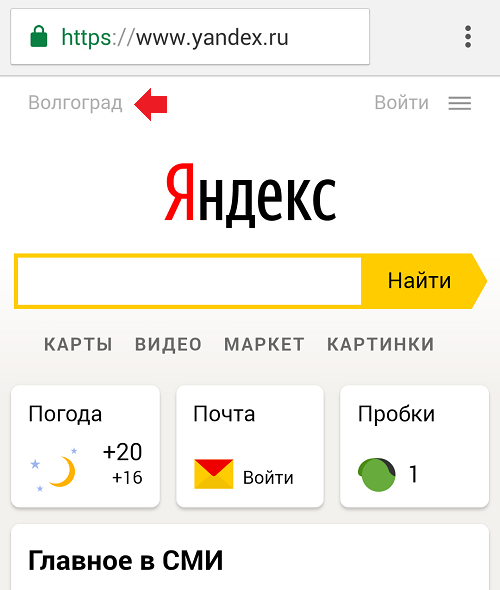
Появится небольшое меню, в нем нажмите «Выбрать город» (иногда приходится нажимать несколько раз на текущее местоположение, видимо, это проблема браузера).
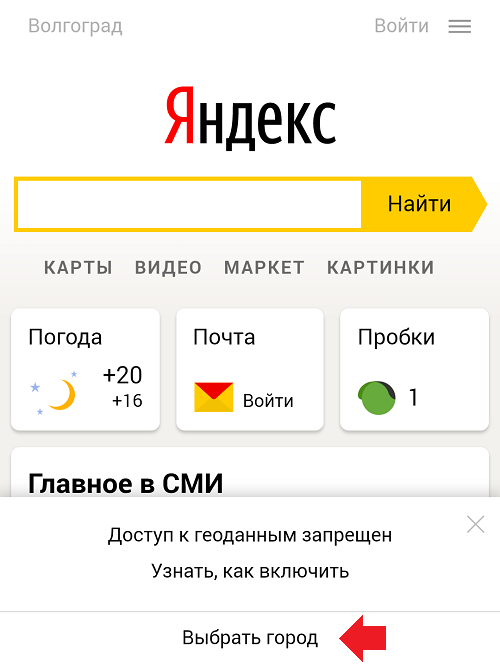
Снимите галочку «Определять автоматически», если она установлена, затем укажите город.
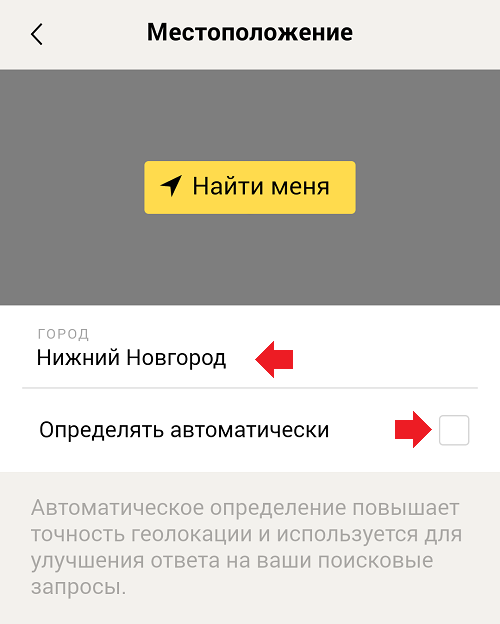
Перед вами откроется стартовая страница Яндекса с указанным вами городом.
Включение и отключение геолокации для всех сайтов
В настройках браузера можно изменить параметр, отвечающий за поведение программы при получениях запросов о доступе к геолокации от любых URL.
ПК-версия
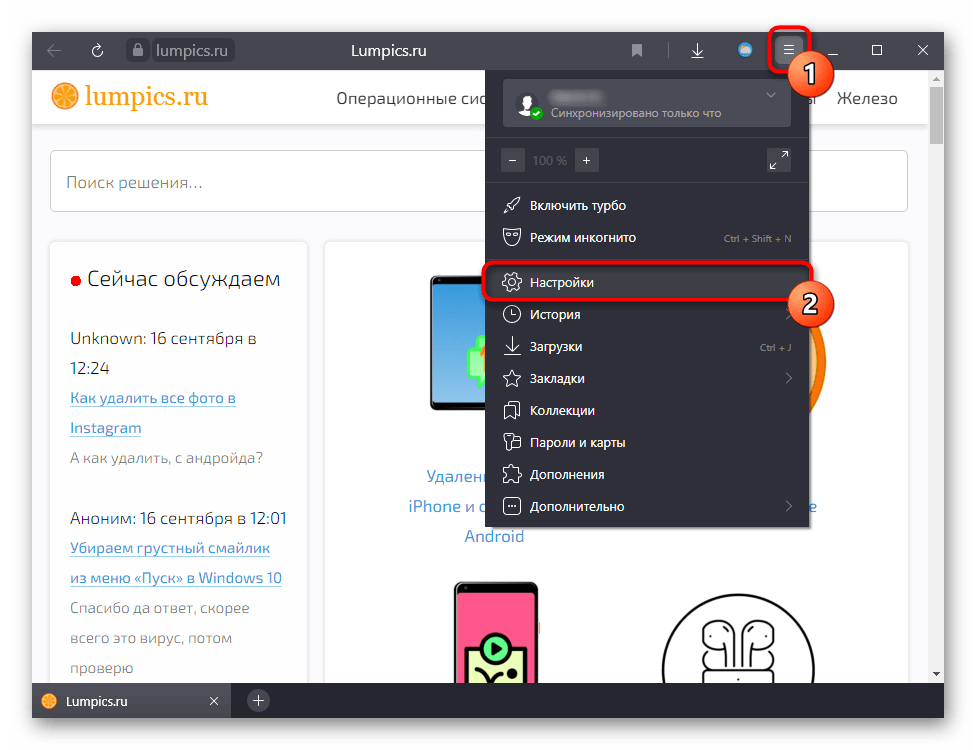
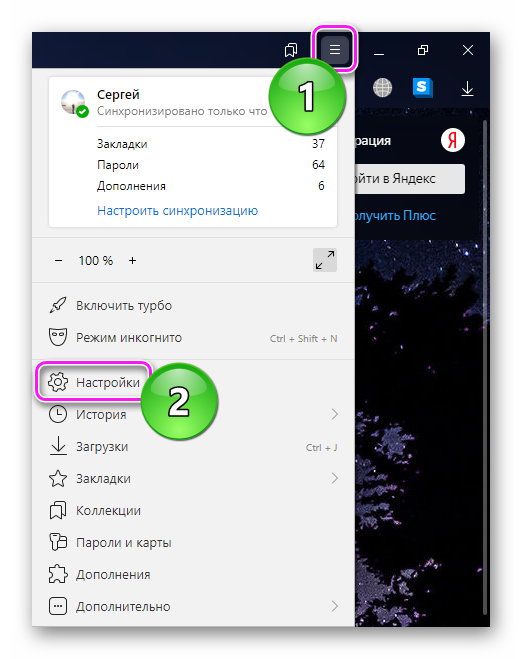
- Для этого через «Меню» перейдите в «Настройки».
Мобильное приложение
К сожалению, в смартфонах нельзя установить запрет на отправку запросов о геолокации внутри веб-обозревателя, однако можно отключить ее в настройках самой операционной системы. Мы рассмотрим версию смартфона с Android, поэтому названия пунктов могут отличаться в зависимости от прошивки и оболочки.
-
Запустите стандартное приложение «Настройки», где выберите раздел «Приложения». Найдите нужное нам приложение, которое у вас, скорее всего, тоже называется просто «Браузер».
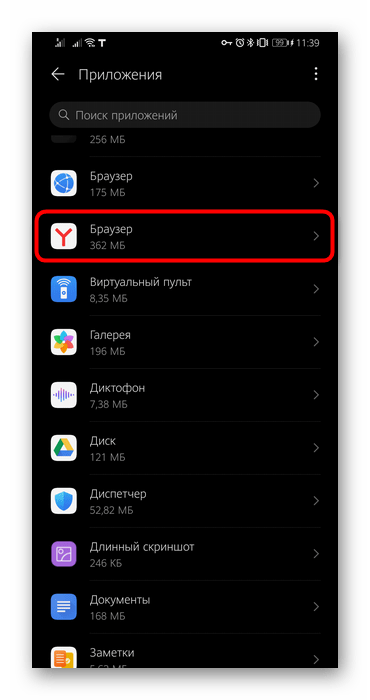
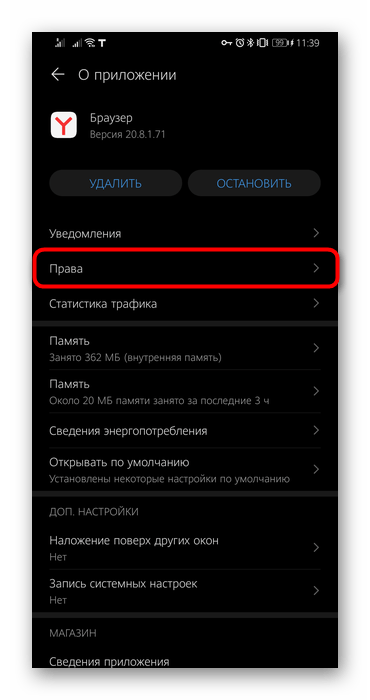
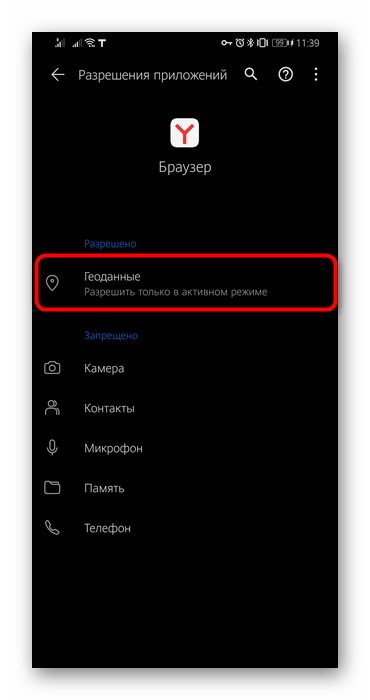
Включение и отключение
По умолчанию, доступ к текущему местонахождению пользователя получает только Yandex.Browser, другим ресурсам для этого необходимо получить разрешение от юзера. Как изменить этот параметр :
-
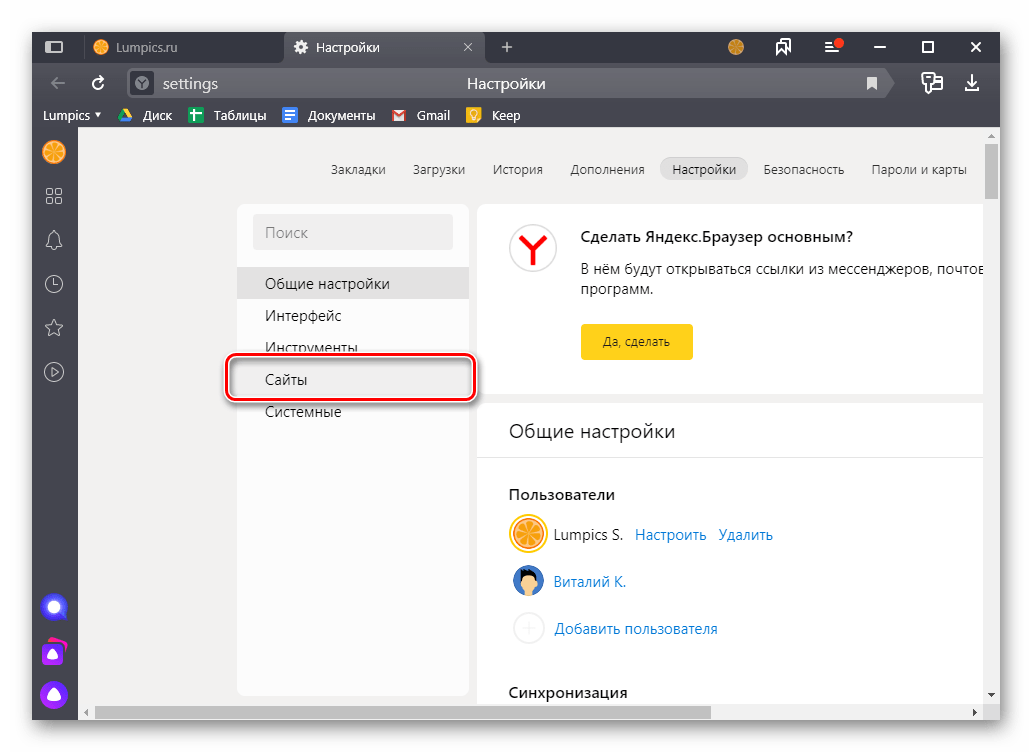
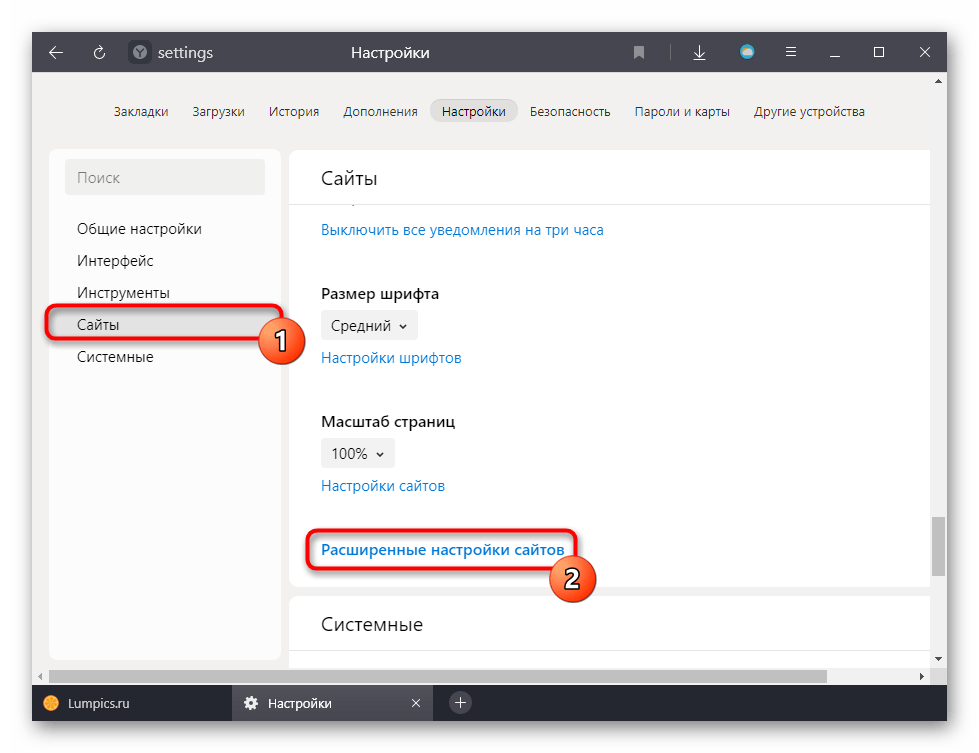
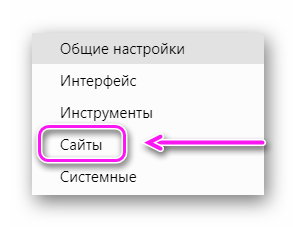
Разверните вспомогательное меню и выберите «Настройки». В перечне слева, выберите раздел «Сайты».
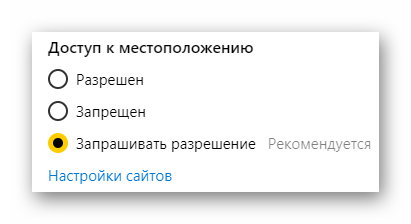
- «Разрешен»;
- «Запрещен»;
- «Запрашивать разрешение» — рекомендуется установить по умолчанию, чтобы вручную регулировать доступ отдельных вебсайтов к системе.
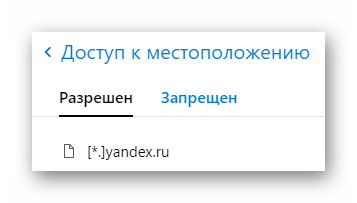
Дополнительно, откройте «Настройки сайтов». Сюда вносят сайты, которым разрешен и запрещен доступ к геолокации пользователя, независимо от предварительных параметров.
Настройки геолокации в Mozilla Firefox — Общие вопросы — Яндекс.Помощь
Когда сайт запрашивает информацию о том, где вы находитесь, в верхней части страницы появляется предупреждение:
Определите параметры геолокации:
- Разрешить сайту отслеживать ваше местоположение — выберите пункт Всегда сообщать местоположение.
- Разрешить сайту отслеживать ваше местоположение до перезагрузки браузера — нажмите кнопку Сообщить местоположение.
- Запретить сайту отслеживать ваше местоположение до перезагрузки браузера — нажмите значок .
- Блокировать от сайта запросы на определение вашего местоположения — выберите пункт Никогда не сообщать местоположение.
- Отложить решение — выберите пункт Не сейчас.
Чтобы установить общие настройки геолокации для всех сайтов и программ:
- В адресной строке браузера введите команду about:config.
- В открывшемся окне нажмите кнопку Я обещаю, что буду осторожен!
- В строке Поиск введите geo.enabled.
- Чтобы включить определение местоположения для всех сайтов, правой кнопкой мыши выделите строки с состоянием установлено пользователем и выберите пункт Переключить.
Чтобы отключить определение местоположения для всех сайтов, правой кнопкой мыши выделите строки с состоянием по умолчанию и выберите пункт Переключить.
- Перейдите на сайт.
- Если меню браузера не отображается, нажмите клавишу Alt.
- Выберите пункт Инструменты → Информация о странице.
- На вкладке Разрешения выберите настройки параметра Знать ваше местоположение.
Вариант 2: Мобильные устройства
В Яндекс.Браузере для iPhone и Android решение нашей задачи тоже осуществляется двумя способами, вот только дин из них является общим для обеих мобильных ОС и позволяет запретить доступ к геолокационным данным для отдельных сайтов, а второй – уникальный для каждой ОС и ограничивает приложение в целом.
Первым делом рассмотрим то, как осуществляется блокировка доступа к местоположению для сайтов при их непосредственном посещении на примере смартфона от Apple. В Android это делается точно так же.
-
Запустите Яндекс.Браузер и перейдите в нем на тот сайт, для которого требуется отключить доступ к данным о геопозиции.
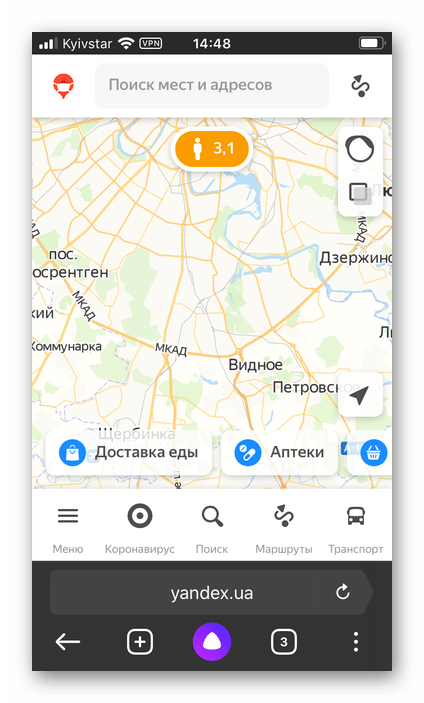

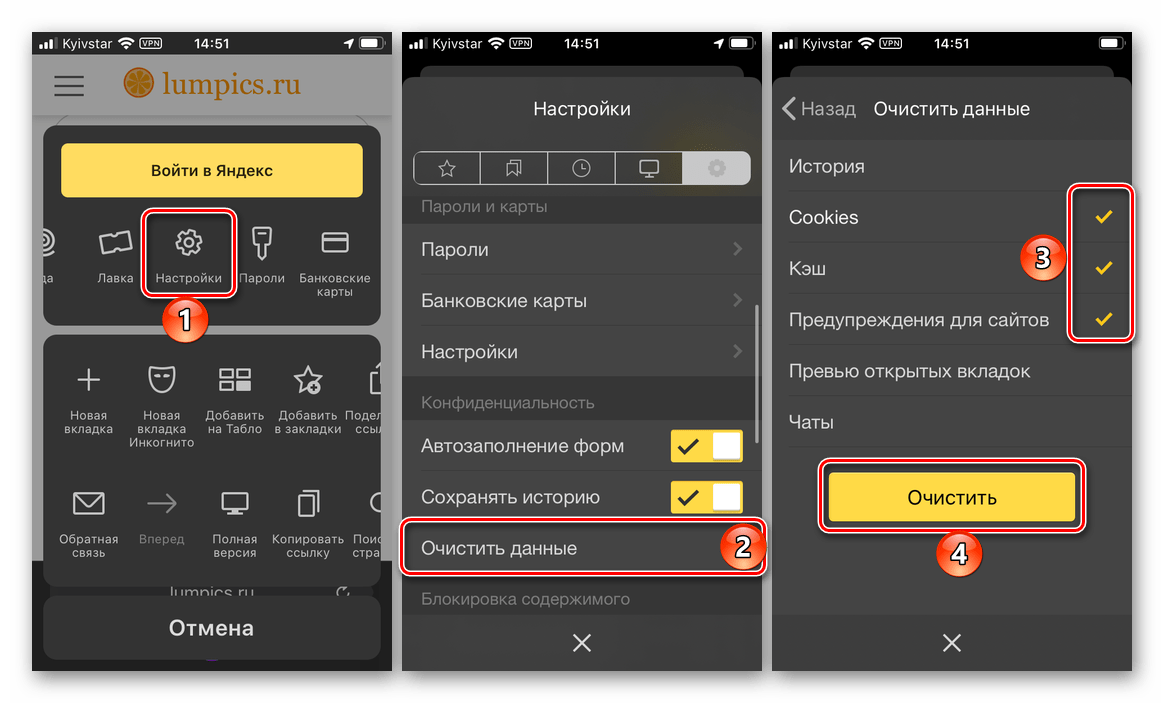
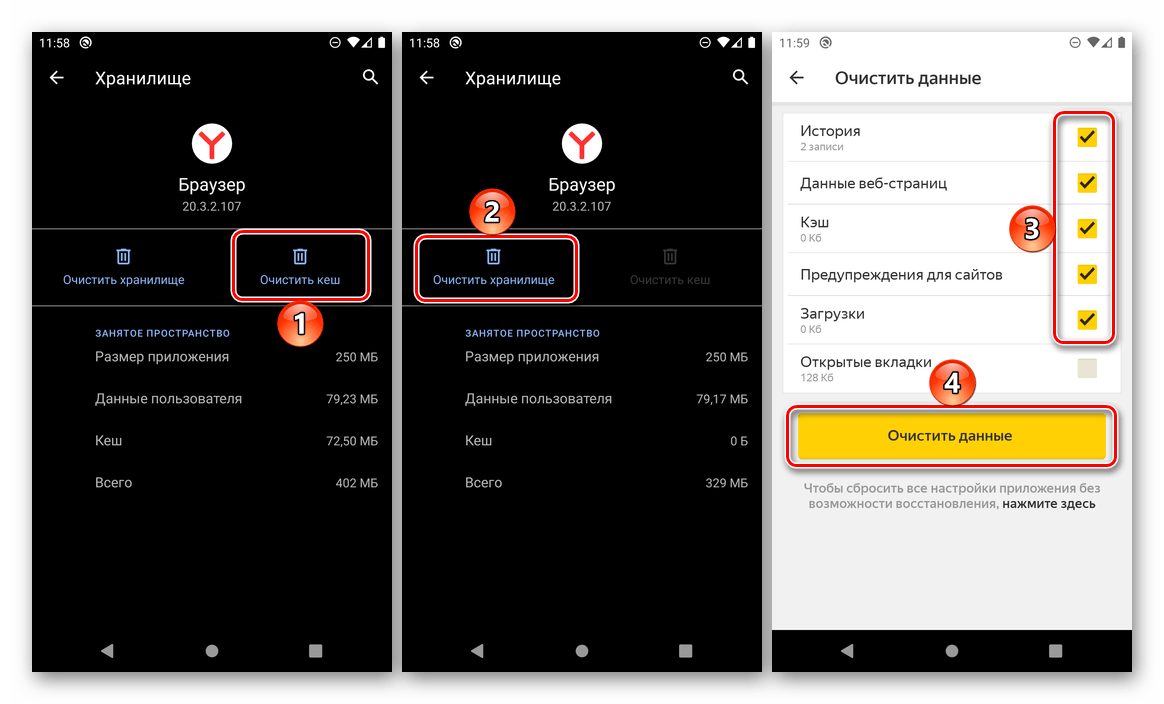
Инициировать повторное появление этого окна для изменения решения можно путем очистки данных браузера, что делается одним из двух способов:
-
Меню приложения: «Настройки» — «Очистить данные» — выбор пунктов для удаления – «Очистить».
Android
Обычно приложения запрашивают необходимые для их работы разрешения при первом запуске, дальнейшее управление ими осуществляется в настройках Андроид.
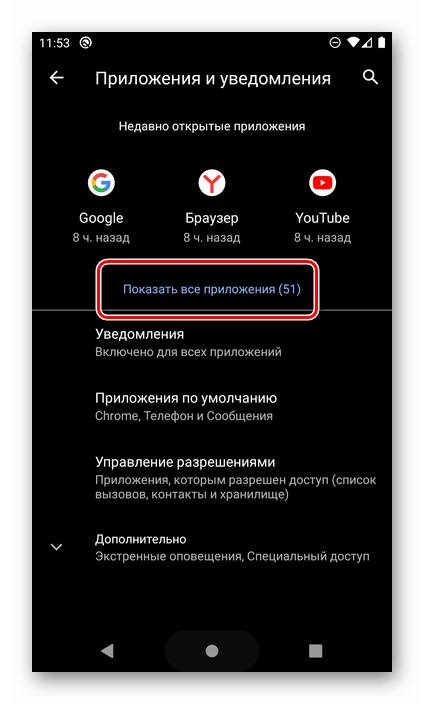
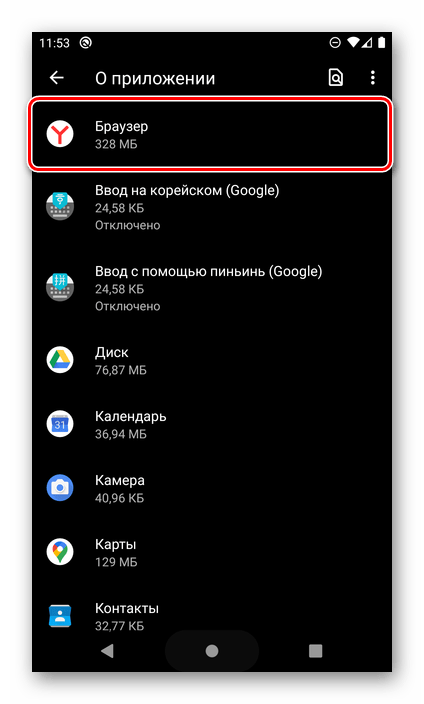
Примечание: В примере далее используется смартфон с «чистым» Android 10. В других версиях ОС, а также на устройствах с фирменными оболочками названия некоторых пунктов меню и их расположение могут отличаться, но не критически. Поэтому просто ищите близкие по смыслу и логике обозначения.
- Откройте «Настройки» операционной системы и перейдите в них к разделу «Приложения и уведомления».

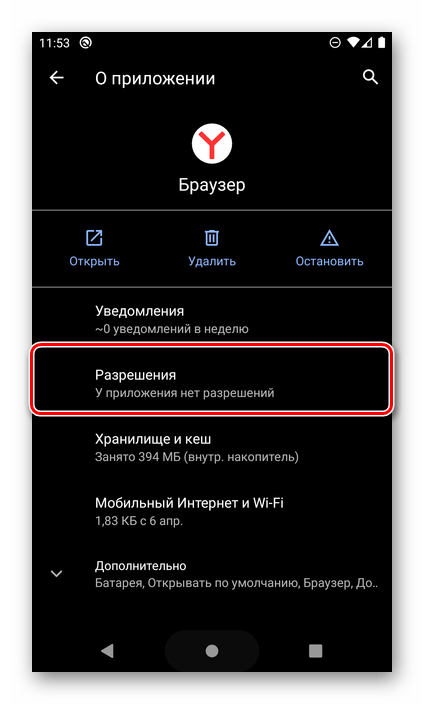
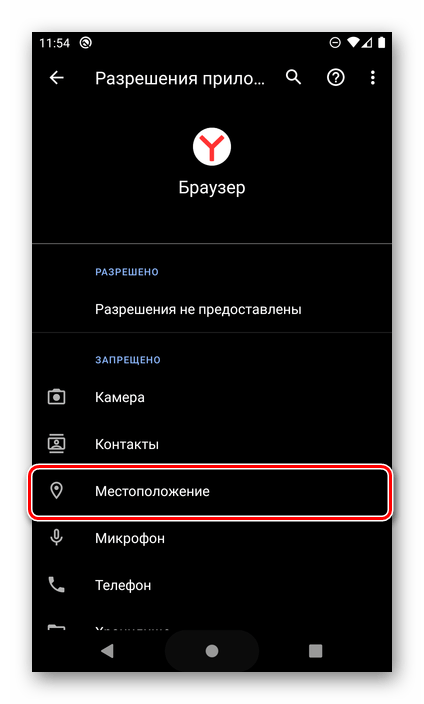
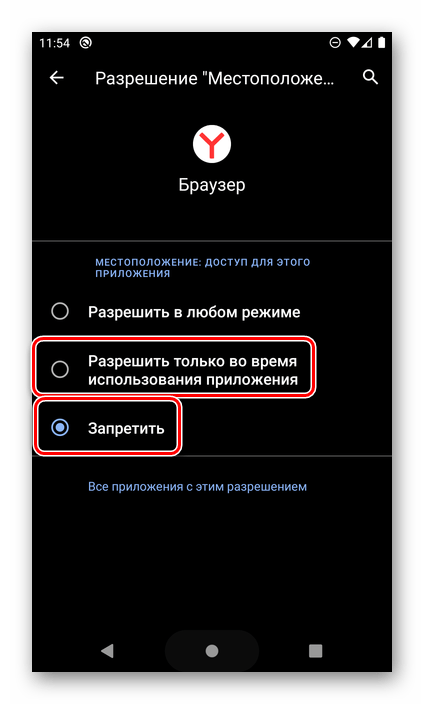
Далее выберите предпочтительный вариант из списка доступных:
- «Разрешить в любом режиме»;
- «Разрешить только во время использования»;
- «Запретить».
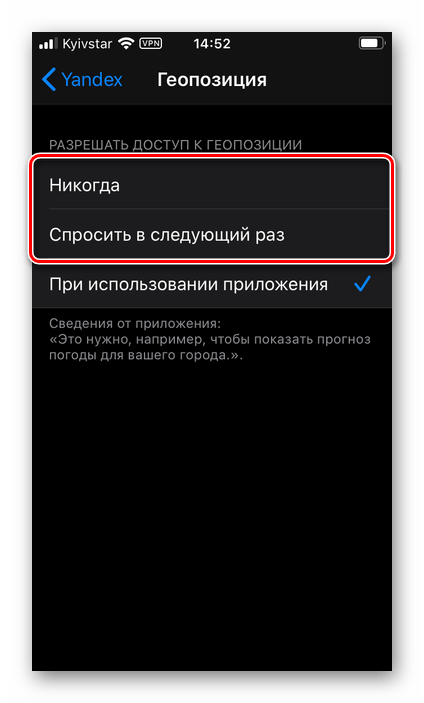
Как и в среде Андроид, в айОС приложения запрашивают необходимые разрешения при первом запуске, а дальнейшее управление ими осуществляется в настройках операционной системы.
-
Откройте «Настройки» iOS, пролистайте их вниз, найдите среди установленных приложений Яндекс.Браузер (называется Yandex) и тапните по нему.
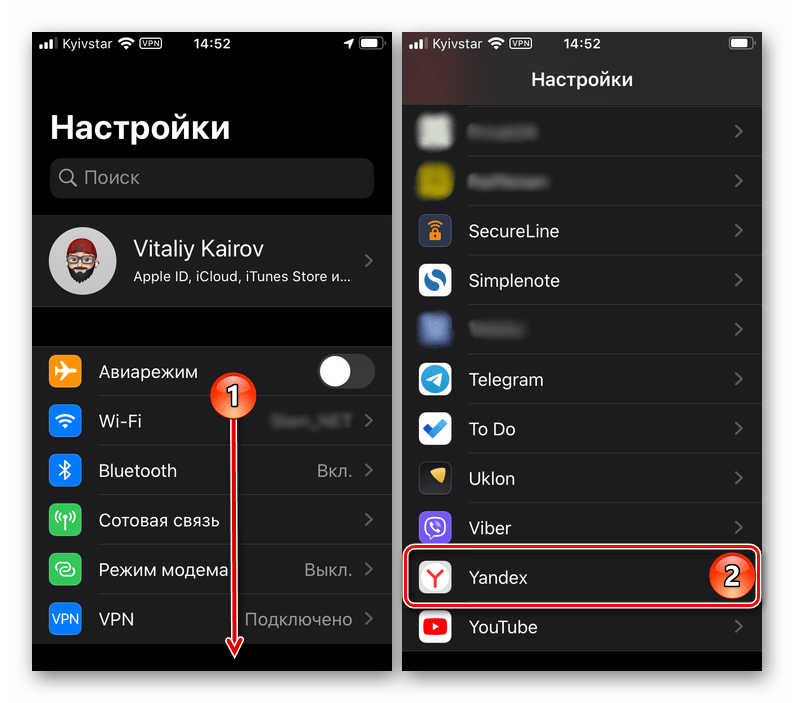

- «Никогда»;
- «Спросить в следующий раз»;
- «При использовании приложения».
 Мы рады, что смогли помочь Вам в решении проблемы.
Помимо этой статьи, на сайте еще 12401 инструкций.
Добавьте сайт Lumpics.ru в закладки (CTRL+D) и мы точно еще пригодимся вам.
Отблагодарите автора, поделитесь статьей в социальных сетях.
Опишите, что у вас не получилось. Наши специалисты постараются ответить максимально быстро.
Как быстро и навсегда настроить Яндекс на свой город: на компьютере и в телефоне

Доброго времени суток, уважаемые читатели моего блога. Знаете ли вы, что привязка к городу в браузере помогает показывать аудитории только ту информацию, которая вероятнее всего заинтересует читателя. Если вы ищете кинотеатры, то вас не будут грузить адресами в Ульяновске или Чите, заставляя скролить и искать конкретный город в огромном списке.
В четырех случаях, как правило, меняют привязку. О том, в каких именно и как настроить Яндекс на свой город мы сегодня и поговорим.
Настройки поисковой системы
Когда вы делаете какой-то запрос в Google или Яндекс, тот и другой поисковик все равно задействует ваше местоположение, отталкиваясь от выставленных настроек.
ПК-версия
В Google довольно удобная система, ориентирующаяся на IP, под которым вы сидите. Соответственно, при включенном VPN или proxy результаты поиска через Гугл будут основываться на стране, IP-адрес которой используется.
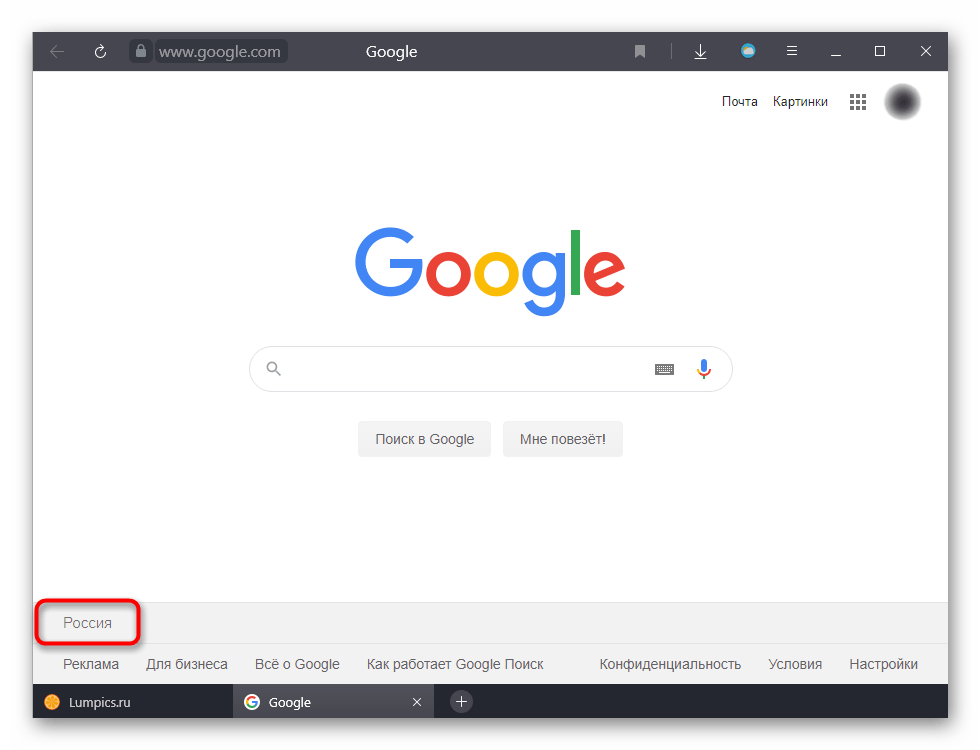
Дальнейшие настройки никак не повлияют на то, какой IP-адрес и какую страну будут определять сайты, на которые вы переходите. Результаты меняются только для поисковика, заставляя его предлагать товары и услуги в соответствии с указанным вами регионом.
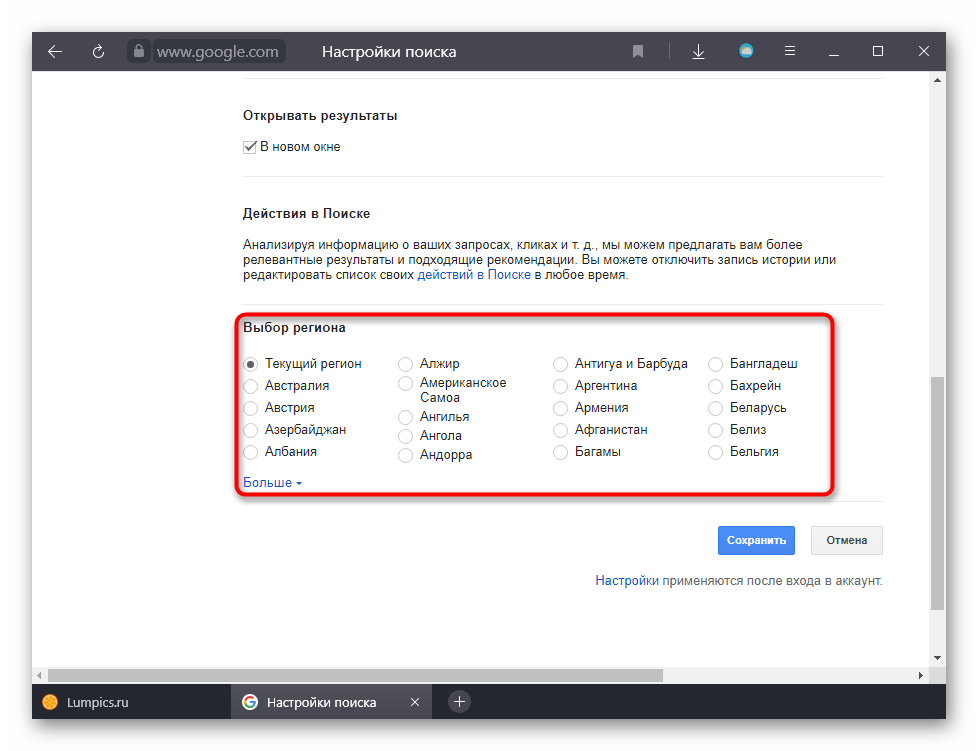
Вы можете и сами изменить текущий регион для поиска, просто перейдя на главную страницу этой поисковой системы и нажав ссылку «Настройки» в правой нижней части окна. Из меню выберите «Настройки поиска».
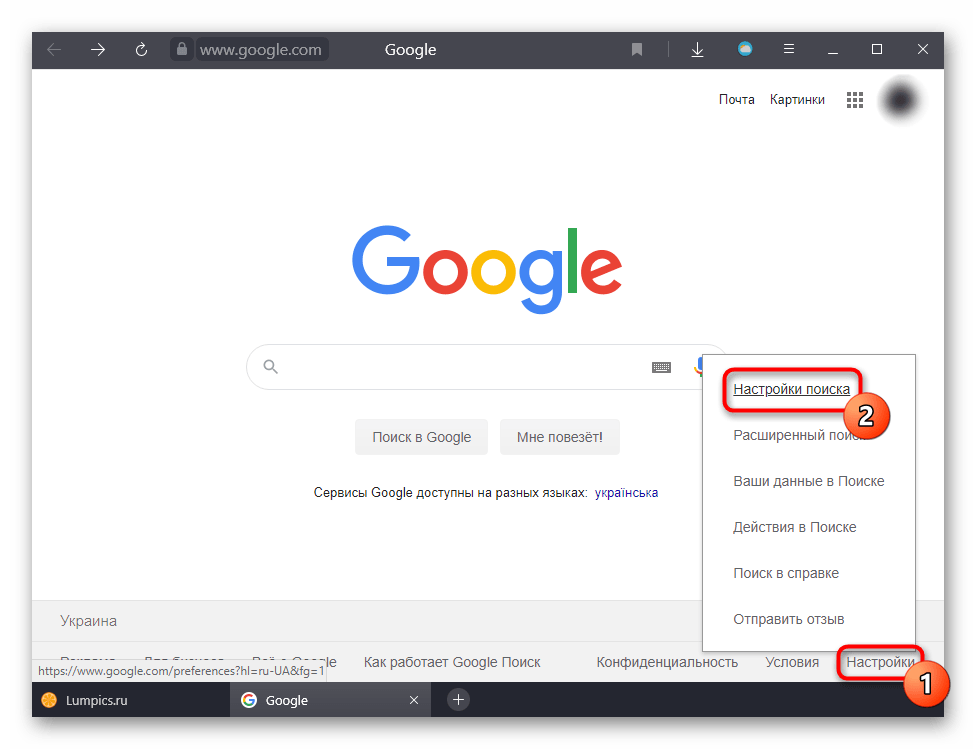
Найдите здесь блок «Выбор региона» и установите тот, который хотите видеть в выдаче результатов после ввода поискового запроса.
С Яндексом все немного сложнее: даже при смене IP-адреса общие настройки геолокации окажутся неизменными, из-за чего при необходимости изменения города или страны в поисковых запросах понадобится редактировать одну из настроек сервиса (даже если у вас нет аккаунта этого поисковика или не осуществлен туда вход). Откройте страницу поиска и вверху слева отыщите кнопку «Настройка», нажмите на нее и перейдите к разделу «Изменить город».
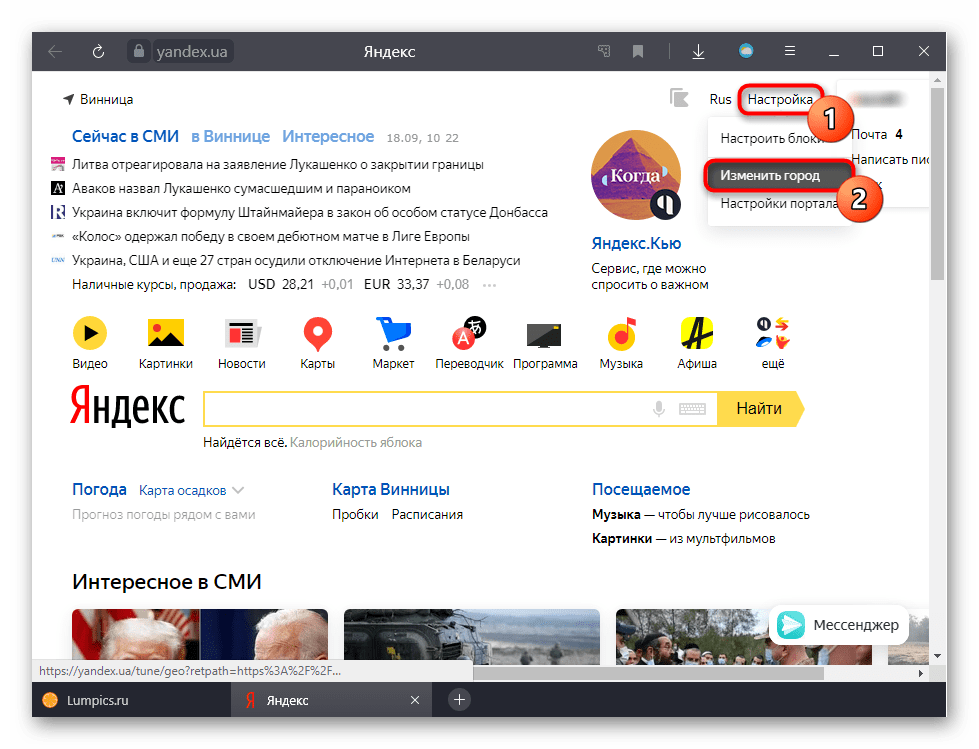
Снимите галочку с автоматического определения местоположения и установите тот город, который вам нужен для персонализации результатов выдачи.
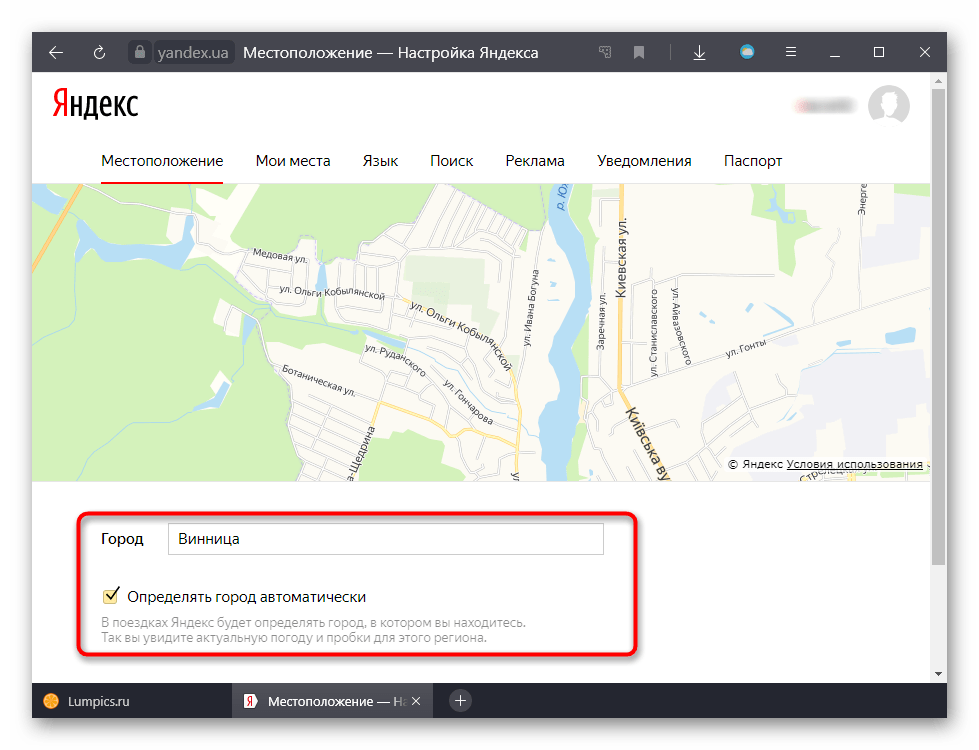
Мобильное приложение
В мобильном устройстве геолокация для поисковых систем настраивается схожим образом.
-
Для Google здесь, к слову, уже не всегда достаточно включить VPN — иногда он может по-прежнему определять ту страну, в которой вы находитесь.
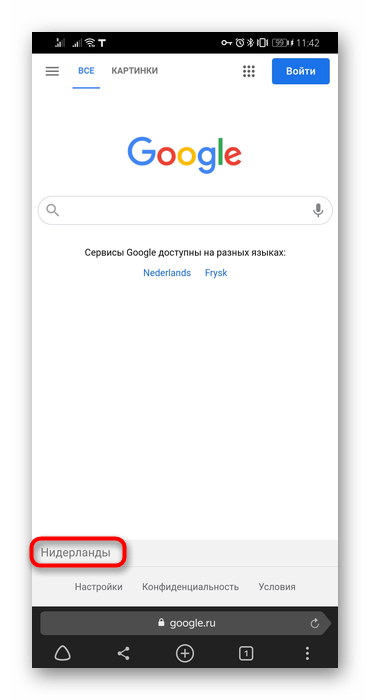
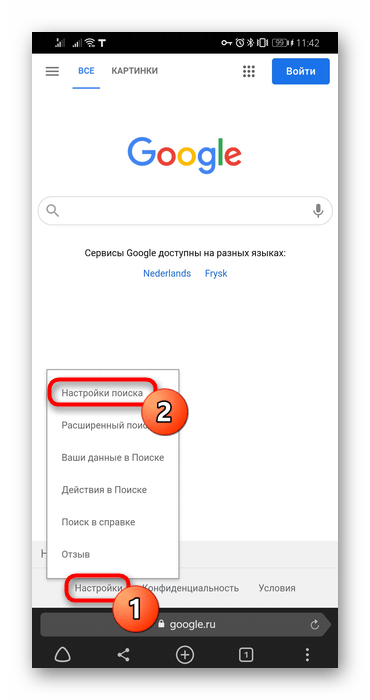
Пользователям поисковика Яндекс понадобится выполнить больше действий.
-
Нажмите на сервисную кнопку меню.
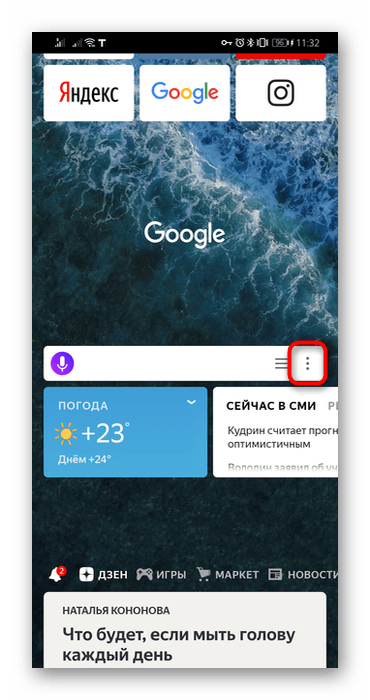
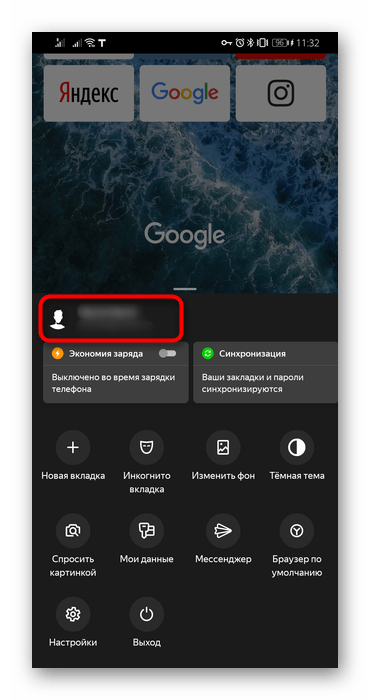
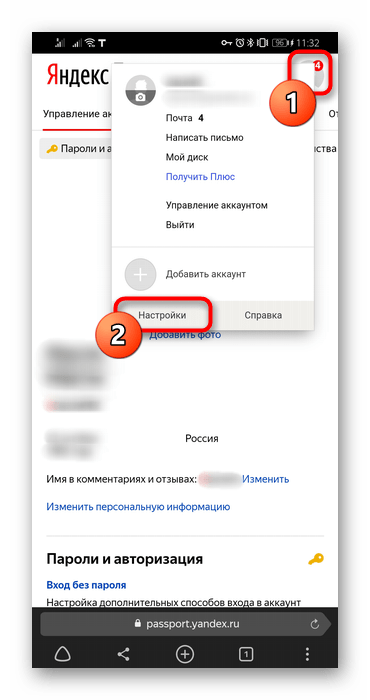
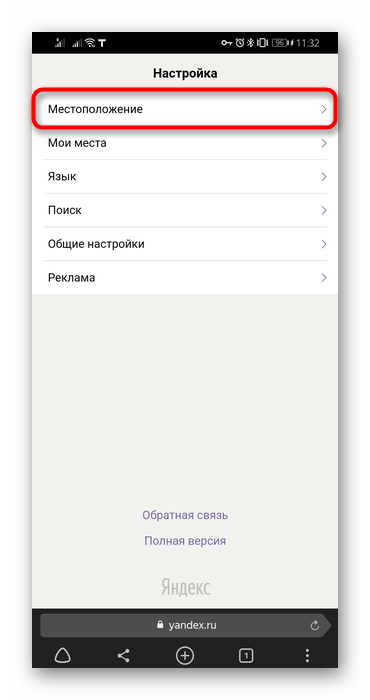
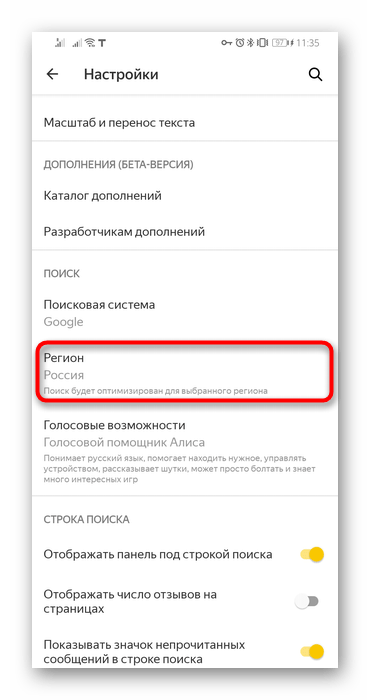
Вы также можете переключить регион в «Настройках» Яндекс.Браузера, однако этот параметр особо ни на что не влияет кроме оптимизации некоторых поисковых алгоритмов. Любой поисковик и сайт будет по-прежнему видеть указанный в его внутренних настройках регион. Его изменение любым образом, продемонстрированным в этом способе, актуален только для поисковых систем, другие сайты продолжат видеть ваш город на основании IP или других параметров.
Причины появления проблемы
Есть всего лишь 2 способа осуществить GPS-навигацию: посредством мобильной сети и GPS-модуля, встроенного в смартфон. Существует и третий способ с использованием беспроводной сети WiFi, но он не является основополагающим и применяется исключительно для корректировки итоговых результатов. По этой причине не обязательно использовать интернет для работы навигатора.
Выделяют 2 группы причин неконкретного определения местоположения в Яндекс Навигаторе:
- Первая — программные, которые появляются при неправильной прошивке устройства, сбоя в управлении или инсталляции вредоносных программ.
- Вторая — аппаратные, связанные с повреждением навигационного модуля.
Изменение отображаемой страны
Если вы хотите полностью подменить определение страны любыми сайтами при работе через Яндекс.Браузер, понадобится использовать VPN в виде расширений, программ для ПК или ручных настроек интернет-соединения в Windows/смартфоне. Все эти темы уже были разобраны нами ранее в отдельных материалах. Ознакомиться с ними предлагаем по ссылкам ниже.
Мы рады, что смогли помочь Вам в решении проблемы.
Помимо этой статьи, на сайте еще 12401 инструкций.
Добавьте сайт Lumpics.ru в закладки (CTRL+D) и мы точно еще пригодимся вам.
Отблагодарите автора, поделитесь статьей в социальных сетях.
Опишите, что у вас не получилось. Наши специалисты постараются ответить максимально быстро.
Геолокация в мобильной версии
Версия браузера для смартфонов и планшетов, аналогично десктопной, автоматически определяет, где находится юзер и настраивает поисковую выдачу под его регион. Первый способ, как это исправить :
-
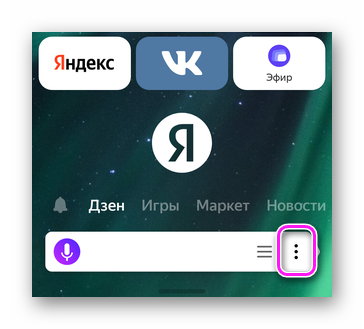
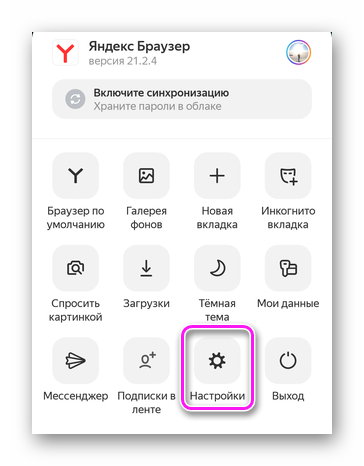
Откройте меню «Еще», пролистайте список вниз и зайдите в «Настройки».
Второй вариант помогает определить текущею геолокацию :
- Перейдите на домашнюю страницу, тапните по виджету погоды.
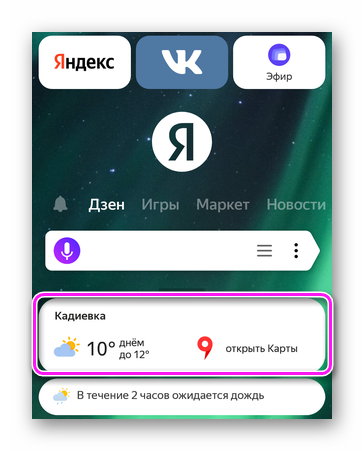
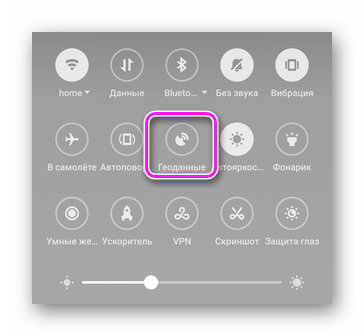
- Разверните панель инструментов свайпом сверху вниз экрана. Среди функций, включите GPS.
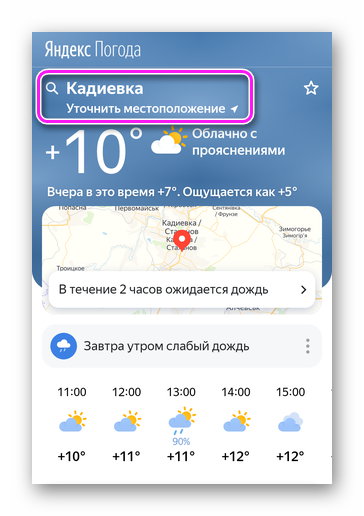
- Вернитесь к окну обозревателя. Сверху жмите на «Уточнить местоположение».
Последний метод аналогичен десктопному :
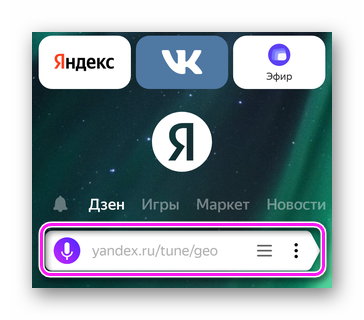
- Перемещаетесь на страницу https://yandex.ru/tune/geo/.
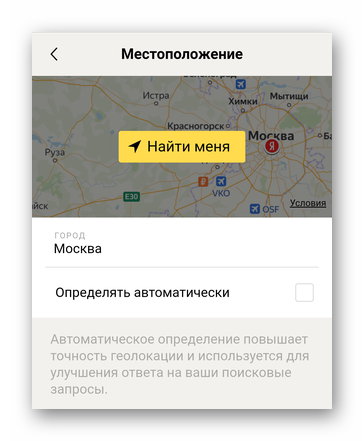
- Отключаете автоматическое определение и пишите необходимый населенный пункт.
Переустановка обозревателя приведет к сбросу всех надстроек.
В Яндекс Браузере разрешают свободно включить и отключить местоположение или установить конкретный город пребывания.
Какие ограничения можно установить на смартфоне ребенка на Android?
У Android возможностей куда меньше: имеются всего лишь установка возрастного рейтинга на скачиваемые приложения из Google Play и запрет доступа к песням с ненормативным содержанием. Зато у Google есть сервис Family Link, позволяющий сделать то, что не может iOS, — устанавливать время блокировки устройства и получать статистику по использованию приложений. Правда, спешим разочаровать, в России приложение не продается. Отдельно у операционной системы есть функция отслеживания местоположения устройства.
Ещё один важный момент, поиск местоположения ведётся только в видимой области карты, т.е. если у вас по умолчанию стоит Москва, а вы пытаетесь найти определённый адрес в Омске — ничего не получится. Но это легко решается, можно просто уменьшить масштаб карты, что в видимой области была вся Россия.
Список сайтов, которым разрешено следить за местоположением
Чтобы просмотреть список сайтов, которым разрешено следить за вашим местоположением:
Нажмите → Настройки → Сайты .
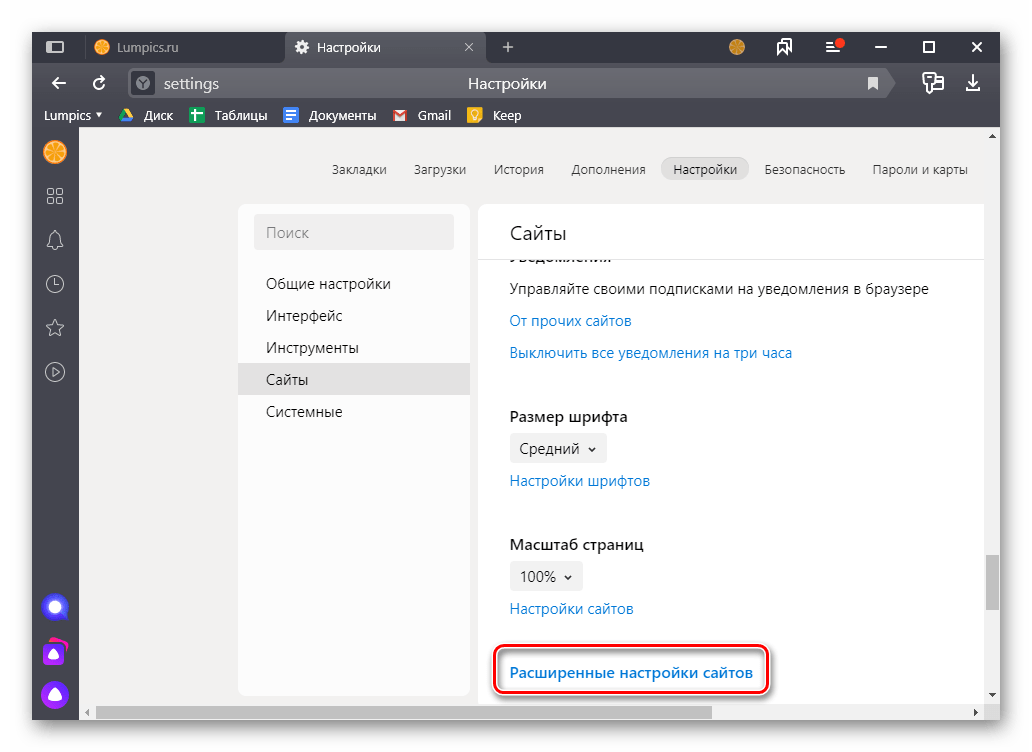
Прокрутите страницу вниз и нажмите Расширенные настройки сайтов .
В блоке Доступ к местоположению нажмите ссылку Настройки сайтов.
На вкладке Разрешен отображается список сайтов, которым разрешено следить за вашим местоположением. Чтобы удалить сайт из списка, наведите на него указатель мыши и нажмите появившуюся ссылку Удалить . После этого сайт не будет определять ваше местоположение.
Настройка Яндекс Директ с учётом геотаргетинга
Для кого же будут полезны объявления в Яндекс Директ с учётом геолокацию? Много для кого! Такси, доставка еды, фитнес-клубы, рестораны и прочим. Можно для каждого отдельного района, составить уникальное рекламное объявлений.
Например, для доставки еды хорошим вариантом будет объявление: «Доставка пиццы в район Митинского парка бесплатно».
Такси, может показывать объявления: «Сейчас в районе Митинского парка есть свободные автомобили — закажи такси».
В общем включайте фантазию, делитесь своими идеями в комментариях и вперёд на покорение новых вершин с помощью нового функционала геолокации в Яндекс Директ под названием «Гиперлокальный таргетинг».
Смена города в полной версии Яндекса
Если захотелось поменять город в десктопной версии поисковика навсегда, следует выполнить такие действия:
- На стартовой странице Яндекса отыскать раздел «Настройка».
- Перейти к пункту «Изменить город».

- В графе «Город» прописать тот, который нужен.

Для уточнения местоположения следует воспользоваться функцией «Найти меня». Это позволит автоматически определить свое нахождение. Это целесообразно во всех случаях, кроме тех, когда показывается неверный населенный пункт или требуется работать с геотаргетингом. Чтобы устанавливать место вручную, необходимо отключить автоопределение географического положения.
Как выключить определение геолокации в Яндекс веб-обозревателе
Далеко не всем нравится мысль, что сайты и Яндекс знают, где мы сейчас находимся. В целях повышения конфиденциальности стоит деактивировать эту функцию. Есть 2 способа отключить определение нашего местоположения: выключение для всех веб-ресурсов и деактивация для нескольких сайтов.
Способ 1: полностью блокируем определение нашего расположения
Никакие веб-ресурсы не смогут получить доступ к текущему местоположению. Однако, есть те сайты, что самостоятельно определяют расположение устройства, используя IP-адрес. От таких сервисов защититься сложнее, нужно устанавливать дополнение WebRTC Leak Prevent и любое VPN-расширение.
Как убрать геолокацию в Яндекс браузере:
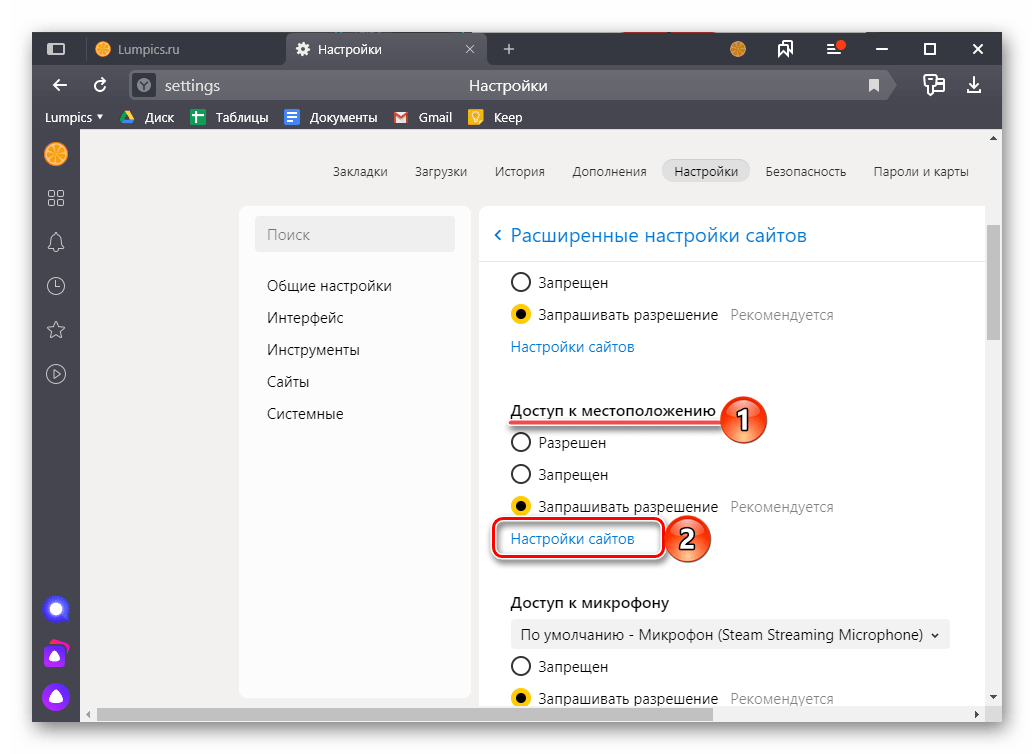
- Переходим в меню браузера (значок трёх полос) и открываем «Настройки».
- Идём в раздел «Сайты» и нажимаем на «Расширенные настройки сайтов».

- Ищем раздел «Доступ к местоположению» и устанавливаем точку напротив «Запрещён».

Способ 2: отключаем геолокацию для отдельных сайтов
Деактивировать проверку нашего географического положения можем не для всех сайтов, а только для отдельных сервисов. На других веб-ресурсах появится предложение открыть доступ к данным о расположении устройства, а решать выдавать эти права или нет будем в режиме реального времени.
Как отключить слежение за местоположением:
- Открываем веб-сайт, которому хотим запретить доступ к данным о нашем расположении.
- Нажимаем на иконку замка (или сферы) и кликаем на кнопку «Подробнее».

- Напротив пункта «Местоположение» жмём на стрелку вниз и выбираем «Блокировать».

Данная настройка применяется только к одному сайту, все прочие веб-ресурсы подчинены общим настройкам «Доступа к местоположению».
Предназначение Яндекс.Навигатора
Я.Навигатор – это удобное приложение, которое устанавливают на специализированные устройства и на смартфоны. С его помощью можно найти дорогу от точки к точке.
Если у Навигатора есть онлайн-подключение, он будет показывать пробки и подскажет по какой улице лучше их объехать.
Меняем местоположение
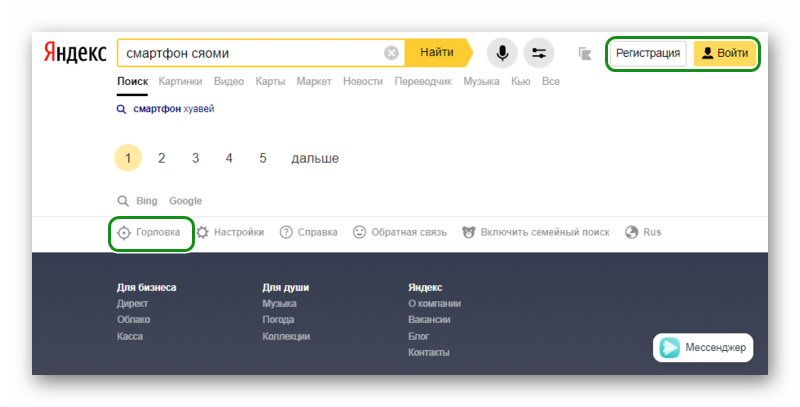
Бывает что нужно быстро поменять местоположение в Яндекс Браузере , но многие не знают как это сделать. На самом деле тут ещё проще, это делается со страницы поиска. Для этого необязательно быть авторизованным в Яндекс.Браузере.
- Откройте поиск Яндекса. Введите любой запрос, чтобы отобразилась выдача.
- Прокрутите страницу до подвала, в самый низ.
- Над самим подвалом вы увидите ваш город, который браузер отображает как ваше местоположение и иконка в виде мишени. Нажмите на эту кнопку.
Зачем Яндексу знать наше местоположение
«Зачем» вопрос скорее риторический. Нетрудно догадаться, что для денег. Зная ваше местоположение, Яндекс «подсовывает» вам контекстную рекламу, ориентированную на Гео. Многие сервисы Яндекса используют местоположение для определения вашего адреса при вызове такси, определения пробок и многое другое.
Например, при запросе «смартфон сяоми» первыми в выдаче пользователь увидит ссылки на интернет-магазины и физические магазины в вашем городе или регионе.

Дополнительные рекомендации
В отношении геолокации нужно ещё кое-что добавить:
- Из-за VPN, браузер может неправильно определять реальное местоположение. Чтобы помочь Яндексу в правильном определении геолокации, заранее отключаем любые приложения и расширения, меняющие IP;
- Благодаря белому и чёрному спискам есть возможность устанавливать исключения для отдельных сайтов. Можем включить функцию автоопределения местоположения паре сервисов, а остальным запретить или наоборот. Для этого открываем страницу « Расширенные настройки сайтов », а в графе «Доступ к местоположению» выбираем «Настройки сайтов». На вкладке «Разрешен» все сайты, где геолокация используется, а на странице «Запрещён» – все заблокированные сервисы. О способе добавления пунктов в эти разделы мы писали в прошлой главе материала;
- Ручная настройка расположения записывается в cookie и всё время существования этих данных Яндекс определяет регион по куки. В режиме «Инкогнито» не сохраняются cookie, поэтому определяется реальное расположение. Ещё настройка сбрасывается после чистки куки, придётся повторять процедуру установки города и региона заново.
У нас есть всё необходимое, чтобы поменять регион в поисковике Яндекс и Яндекс браузере всего в несколько кликов. Как использовать эту функцию – решать читателю. Таким образом можем скорректировать поисковую выдачу или посмотреть актуальную информацию для другого региона. Следует помнить, что функция блокировки геолокации защищает от слежения, но уменьшает комфорт использования сервисов.
Как на английском записать парня в телефоне – примеры с переводом
Если вы вступили в отношения с молодым человеком, то его номер в любом случае потребуется записать. И некоторые…
Далее  20.02.2021
Включаем геолокацию
Чтобы в браузере включить местоположение следуйте несложной инструкции:
- Откройте «Меню» — нажмите на кнопку в виде трех полос в правом верхнем углу.
- В выпадающем списке выберите «Настройки».
- В боковом меню переключитесь на вкладку «Сайты» и прокрутите список опций до пункта «Расширенные настройки сайтов».
- В разделе «Доступ к местоположению» выставьте требуемый параметр.

Выберите один из трех пунктов:
- Разрешен — сайты получают сведения о вашем местоположении.
- Запрещен — сайты не получают сведения о вашем местоположении.
- Запрашивать разрешение — на сайтах и сервисах, где для корректной работы требуется информация о вашем местонахождении, будет появляться соответствующий запрос.
Подтверждений не требуется, настройка будет применена автоматически.
Почему постоянно меняется город в Яндексе
Регион выставляется по адресу провайдера. Он не всегда совпадает с тем городом, где пользуются его услугами. Область определяется по главному офису провайдера, именно поэтому адрес может быть неправильным. В этом случае нужно запретить автоматическое определение местоположения и в настройках вручную поставить тот город, который интересует.
Кроме этого, частая смена города может быть обусловлена тем, что у вас изменяемый (динамический) IP-адрес. В этом случае он меняется каждый раз, когда пользователь выходит в интернет. При динамическом IP в настройках может быть указана даже другая страна, не только Россия. Если дело в этом, то придется каждый раз менять и настраивать город, ну или можно сменить провайдера, обзавестись постоянным IP.
Важно! Если никак не получается заменить город самостоятельно, обратитесь в службу поддержки Яндекса.
Настройка разрешений
Каждое приложение на телефоне имеет комплекс разрешений, которые вы предоставляете приложению. Местоположение в браузере, это одно из таких разрешений. Включить или отключить местоположение в мобильном Яндекс Браузере также просто, как и в десктопной версии. Порядок действий для разных версий операционных систем здесь отличается и мы подготовили отдельные инструкции.
Для Android
- Откройте «Настройки» и перейдите в раздел «Приложения».
- Далее откройте «Все приложения».
- Найдите в списке установленных программ Яндекс.Браузер.
- На странице технической информации перейдите в раздел «Разрешения приложений».
- Переключите маркер на местоположении в активное состояние, если вы хотите включить Гео для этого браузера, отключите, если нужно запретить браузеру отслеживать ваше местоположение.
Для iPhone
При первой попытке получить данные о вашей геопозиции приложение, как правило, запрашивает разрешение. Если вы его выдали и теперь хотите отключить следуйте дальнейшей несложной инструкции.
- Откройте «Настройки».
- Далее перейдите в «Конфиденциальность»/«Службы геолокации».
- Верхний тумблер — полное отключение/включение Гео для всех приложений.
- Дальше список приложений, выберите здесь нужное и пройдите в него для более точной настройки геолокации.
- Снимите здесь метки с ненужных пунктов или отключите все.
В iOS 13 и iPadOS 13 можно нажать «Разрешить один раз» при первичной попытке определить ваше местоположение. При следующем запуске браузера вы снова увидите запрос разрешения.
Сообщение об опасном файле при загрузке: как отключить?
Яндекс использует систему Protect, которая позволяет защитить пользователя от загрузки вирусных файлов на непроверенных сайтах. Но иногда защита срабатывает неправильно, и сообщение появляется при попытке скачать файлы со здорового сайта. Чтобы отключить технологию:
Шаг 1. Перейдите в главное меню, затем нажмите на три полоски вверху страницы и выберите вкладку «Настройки».

Переходим в главное меню, нажимаем на три полоски вверху страницы и выбираем вкладку «Настройки»
Шаг 2. Выберите вкладку «Безопасность». Снимите отметку со строки «Проверять безопасность посещаемых сайтов и загружаемых файлов». Покиньте страничку и браузер, затем зайдите снова, чтобы подтвердить изменения.

Выбираем вкладку «Безопасность» и снимаем отметку со строки «Проверять безопасность посещаемых сайтов и загружаемых файлов»
Заключение
Из инструкции выше вы узнали, как настроить геолокацию на различных устройствах. Если вы таким образом хотите избавиться от рекламы, то спешим расстроить — от Гео зависит «какая» реклама будет вам предоставляться, а не её наличие. При настроенном местоположении вы будете получать рекламу по своему региону, а при отключенном не целевую, проще сказать сборную солянку.
Код ошибки 508 в отчете ФСС – как исправить?
Во время заполнения типовой формы расчета 4-ФСС бухгалтером или другим ответственным лицом могут быть допущены…
Далее  20.02.2021
ТОП расширений для смены геопозиции
Выбирать подходящие VPN-дополнения рекомендуется исходя из рейтинга и личных потребностей, поскольку расширения могут иметь разные встроенные параметры. В перечень лучших VPN для Яндекс Браузера можно включить:

Каждый обладает простым и понятным интерфейсом. Преимущество сервисов – возможность выбора страны из перечня. Однако, чтобы получить возможность подключения к любой точке мира и расширить функционал, может понадобиться оформить платную подписку.
Отключаем определение местоположения
Многие пользователи не знают, как отключить местоположение в Яндексе . Не всем нравится такая «слежка», хотя на самом деле плохого в ней ничего нет. Принципе действия в этом случае схож с инструкцией по включению геолокации в настройках браузерах. только здесь нужно отметить пункт «Запретить» и тогда никакие сайты и сервисы не будут получать сведения, где вы находитесь. Поиск по умолчанию будет сортироваться по региону Москва.
Автоматическая настройка
Но для большей точности можно воспользоваться автоматическим определением местоположения. В этом случае вы будете получать более точную информацию о погоде, а также самые свежие новости для вашего региона. Если у сайта уже было разрешение на доступ к геолокации, то город изначально был бы выбран правильно. Но это не так, поэтому желательно изменить несколько настроек:
- Переходим в настройки веб-обозревателя. В случае с Google Chrome нужно нажать по трем точкам в углу экрана, а после остановиться на одноименном пункте.
- Заходим во вкладку «Настройки сайтов» и выбираем «Геоданные».
Нажимаем по сайту Яндекса
Выбираем “Данные о местоположении”
Отмечаем вариант “Разрешить”
Теперь у Яндекса будет информация о вашем местоположении, благодаря чему регион выберется автоматически. А если этого не произошло, перейдите в настройки смартфона, выберите «Приложения» и на странице с браузером нажмите «Разрешения». Убедитесь, что у программы имеется доступ к геоданным.
Настройка геолокации с телефона
Не многие знают, но телефон в кармане, это тот ещё шпион. Везде где бы вы не находились он фиксирует и передает данные Яндексу. Инструкция по настройке местоположения в мобильной версии Яндекс.Браузера идентична, и для Андроида, и для Айфона потому что интерфейс и меню настроек в обоих версиях браузера одинаковые.
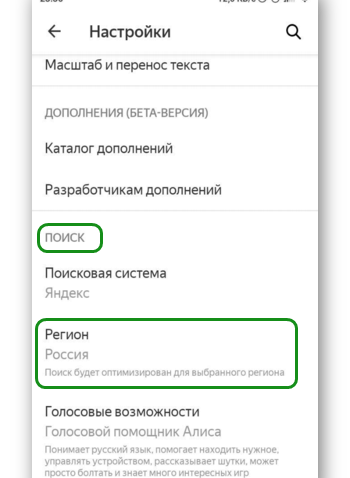
- Для настройки геолокации в телефоне запустите Яндекс.Браузер и перейдите в меню, для этого нажмите кнопку в виде трех точек справа от строки ввода запросов на главной.
- В открывшемся контекстном меню выберите «Настройки».
- Здесь прокрутите список до раздела «Поиск».
Точно таким же образом, как и в десктопной версии здесь можно на странице поиска выставить город:
- Прокрутите страницу в самый низ и нажмите на отображаемый город.
- Снимите галочку с автоматического определения и укажите правильный город.
- После ввода города поиск будет автоматически отсортирован согласно выбранному региону. Кнопки «Сохранить» в мобильной версии нет. Изменения будут применены автоматически.
ли со статьей или есть что добавить?