Как подключить корпоративную почту на мобильном?
Описание процесса подключения корпоративной почты сотрудников @etu.ru на мобильные телефоны, работающие под управлением ОС Apple и Android.
Для подключения студенческой корпоративной почты к мобильным устройствам воспользуйтесь актуальной инструкцией от компании «Яндекс», т.к. почта для студентов использует сервис «Коннект» данной компании.
Как привязать электронную почту к телефону
При покупке телефона нужно будет выполнить привязку электронной почты и авторизовать свой аккаунт. Возможные развития событий: либо уже есть учетная запись, либо зарегистрироваться и создать новую.
Настройка электронной почты в приложении Outlook для Android
Если у вас возникли проблемы с использованием приложения Outlook для Android, создайте запрос в службу поддержки через приложение Outlook.
Если у вас есть рабочая или учебная учетная запись, использующая учетные записи Microsoft 365 для бизнеса или Exchange, возможно, потребуется соблюдение дополнительных требований, установленных ИТ-администратором. Это относится, например, к случаям, когда вы используете устройство, которым управляет компания, на локальном сервере Exchange настроена обычная проверка подлинности или ваша организация требует управления мобильными приложениями для обеспечения их защиты. Конкретные инструкции см. в разделе Настройка Outlook для Android с дополнительными требованиями ниже.
Возможности приложения Outlook для Android
Это приложение может работать с различными почтовыми ящиками, а именно:
- Microsoft Exchange;
- Office 365;
- Outlook.com;
- Hotmail;
- MSN;
- Gmail;
- Yahoo;
- Mail;
- ICloud.
Кроме того, сервис дает возможность работы со следующими облачными сервисами:
- OneDrive;
- Dropbox;
- Google Drive.
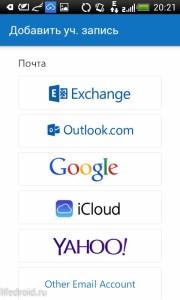
Главной особенностью этого приложения считается то, что абсолютно все сообщения с различных почтовых ящиков собираются в одной папке. Также, Outlook сортирует все сообщения пользователя по двум категориям – «Приоритетные» и «Прочие.
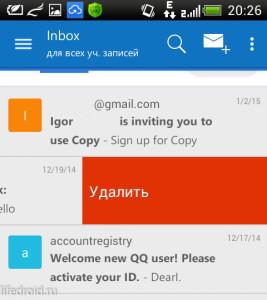
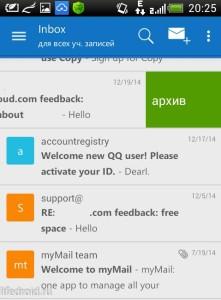
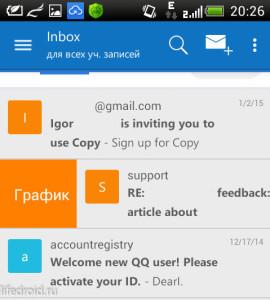
Приложением достаточно удобно пользоваться – есть возможность удалить, заархивировать или отправить сообщение при помощи простого свайпа.
- Читайте также:
Если нажать на раздел «Файлы», который расположен в главном меню, можно просмотреть все недавние файловые вложения в этом приложении. Кроме того, можно отправить файл, как вложение в новом сообщении или сохранить его на мобильном устройстве, нажав на него.
Еще одной возможностью почтового сервиса Outlook для Android является наличие встроенного календаря. Пользователю необязательно запускать календарь, выходя из приложения. Более того, ему будут приходить уведомления о предстоящих событиях, которые были отмечены в календаре. Также, отправляя электронное письмо, есть возможность создание приглашения к определенному времени и дате. Сделать это можно простым нажатием на значок календаря.

Пошаговые инструкции по подключению
Если Вы заметите ошибку или неточность в представленных инструкциях, напишите, пожалуйста, об этом на ds@etu.ru.
Как установить рабочую почту Outlook на телефон
Установить приложение почтового сервиса Outlook на мобильное устройство с операционной системой Android можно, используя сервис Google Play. Для этого нужно сделать следующие шаги:
- Для начала нужно открыть сервис Google Play на телефоне и в поиске вбить название «Microsoft Outlook»;
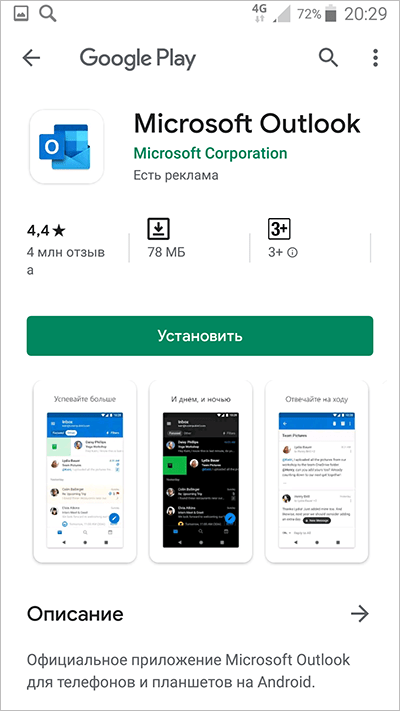
- Установить приложение можно нажав на кнопку «Установить»;
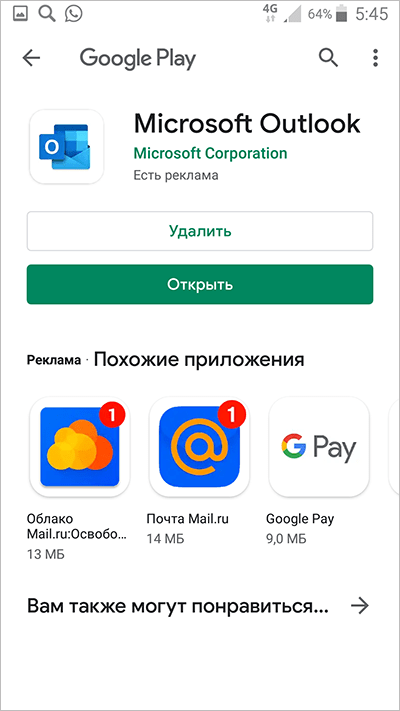
- После этого программа будет устанавливаться на телефон и ее можно будет открыть. Для этого нужно нажать на кнопку «Открыть»;
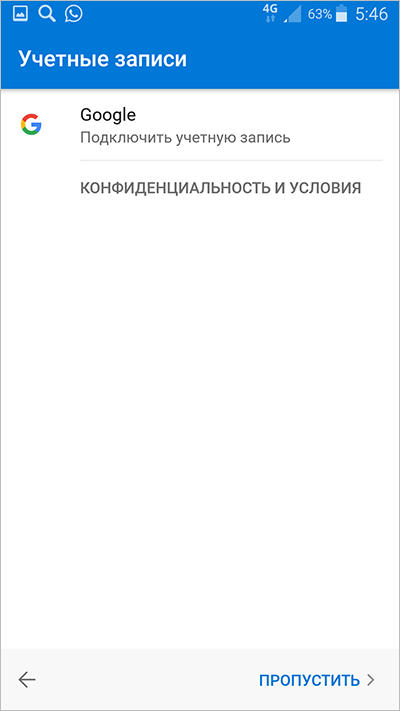
- Пользователь может пропустить этап привязки учетной запись Google и сразу приступить добавлению созданной учетной записи. Для этого нужно ввести адрес и пароль Outlook и нажать на кнопку «Продолжить»;
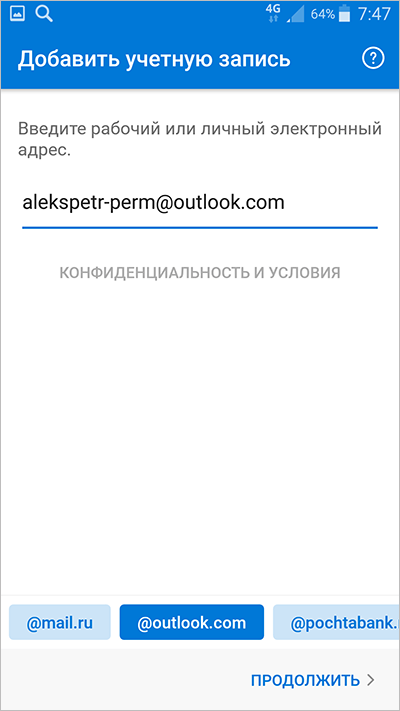
- После этого учетная запись Outlook будет добавлена. При желании пользователь может добавить другую.
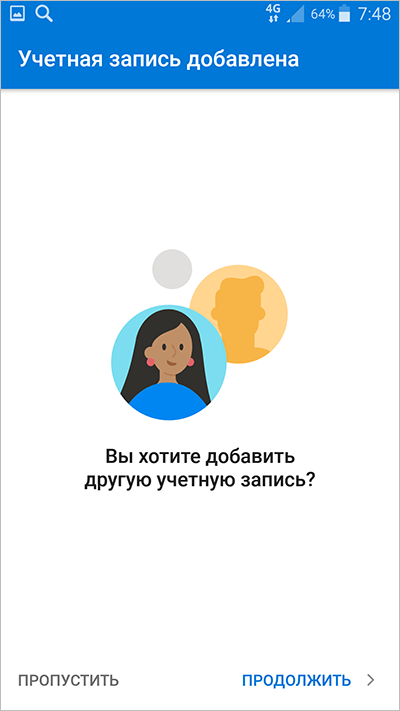
Настройка другой учетной записи электронной почты


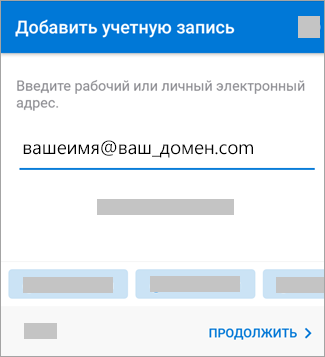
Введите свой полный адрес электронной почты, а затем нажмите кнопку Продолжить.
Примечание: Если вам будет предложено выбрать поставщика услуг электронной почты, вам нужно будет настроить Exchange вручную или настроить учетную запись IMAP или POP.
- Читайте также:

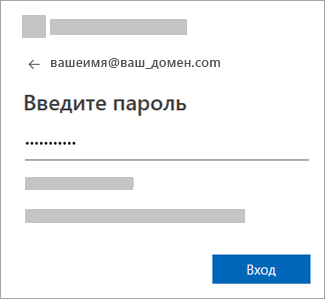
Введите пароль своей учетной записи электронной почты, а затем нажмите кнопку Войти или Далее.
Примечание: Этот экран может выглядеть по-разному в зависимости от почтовой службы.


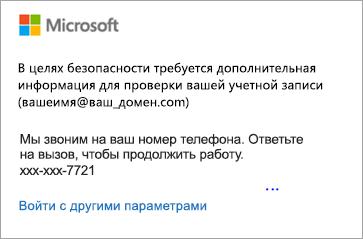
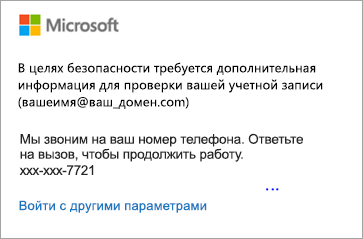
Если включена поддержка многофакторной проверки подлинности, подтвердите свою личность. Дополнительные сведения см. в статье Обзор сведений для защиты.
Основные параметры почтового сервера корпоративной почты
| Наименование | Значение |
|---|---|
| Домен | etu |
| Имя пользователя | iiivanov (пример для пользователя Иванов Иван Иванович) |
| ДоменИмя пользователя | etuiiivanov (пример для пользователя Иванов Иван Иванович) |
| Тип почтового сервера | Exchange |
| Сервер входящей почты | mail.etu.ru |
| Порт | 443 |
| Тип безопасности | SSL/TLS |
Подключение к мобильным устройствам на ОС Android
Данная инструкция составлена с использованием мобильного устройства Xiaomi A1 с операционной системой Android 8.1.0. В более ранних и поздних версиях представленные снимки экранов могут не принципиально отличаться.
- Нажмите на ярлык приложения «Gmail»
- Нажмите «Добавить адрес электронной почты»

- В «Настройках электронной почты» выберите пункт «Exchange и Office 365».
- Введите данные в предложенные поля: e-mail – адрес Вашего корпоративного почтового ящика. Нажмите в нижнем правом углу кнопку «Далее».

- Читайте также:
- В дополнительно появившемся поле «Пароль» введите Ваш пароль от корпоративной почты. Нажмите в нижнем правом углу кнопку «Далее». В случае если Вы не знаете пароль от почты, свяжитесь со специалистами отдела технической поддержки.
- Введите данные в дополнительно появившиеся поля: сервер – укажите mail.etu.ru; порт – укажите 443; тип безопасности – укажите SSL/TLS. Нажмите в нижнем правом углу кнопку «Далее».

- Разрешите серверу mail.etu.ru удаленное управление некоторыми функциями безопасности устройства Android и завершите настройку аккаунта.
- Активируйте приложение администратора устройства.

- Выбрать какие данные необходимо синхронизировать с корпоративной почтой. Если Вам нужна только почта, оставьте только переключатель «Почта» в зелёном положении. Нажмите в верхнем, правом углу «Сохранить».
- В стандартном для ОС Apple приложении «Почта» у Вас должен появиться пункт с названием, которое вы указали в поле «Описание» в пункте № 5, данной инструкции.

Обратите внимание! По умолчанию, после добавления Вашего адреса электронной почты, приложение Gmail синхронизирует все данные с сервера корпоративной почты университета (почта, контакты, календарь, задачи). Это может приводить, например, к появлению в записной книжке на телефоне контактов хранящихся на сервере университета. Для того, что бы отключить синхронизацию не нужных данных, перейдите в раздел настройки Вашего почтового ящика в приложении Gmail и оставьте только необходимые Вам данные.
Подключение к мобильным устройствам на ОС Apple
Данная инструкция составлена с использованием мобильного устройства iPhone SE с операционной системой Apple iOS 12.1. В более ранних и поздних версиях представленные снимки экранов могут не принципиально отличаться.
- Нажмите на иконку «Настройки».
- В меню «Настройки» выберите пункт «Пароли и учетные записи».

- Выберите пункт «Добавить учетную запись».
- Выберите «Exchange».

- Введите данные в предложенные поля: e-mail – адрес Вашего корпоративного почтового ящика; описание – отображаемое имя почтового ящика. Нажмите в верхнем, правом углу «Далее».
- На вопрос «Войти в учетную запись Exchange «etu.ru» используя Microsoft?» выберите ответ «Настроить вручную».

- В дополнительно появившемся поле «Пароль» введите Ваш пароль от корпоративной почты. Нажмите в верхнем, правом углу «Далее». В случае если Вы не знаете пароль от почты, свяжитесь со специалистами отдела технической поддержки.
- Введите данные в дополнительно появившиеся поля: сервер – укажите mail.etu.ru; домен – укажите etu; пользователь – укажите часть адреса эл. почты до @ (например для iiivanov@etu.ru значение будет равно iiivanov); пароль – ещё раз укажите Ваш пароль от корпоративной почты. Нажмите в верхнем, правом углу «Далее».

- Читайте также:
Если предшествующие пункты были выполнены верно, телефон попробует подключиться к серверу и в случае успеха вы сможете:
Как настроить другую учетную запись электронной почты
Настроить любую другую учетную запись, например, Gmail или Hotmail, можно открыв приложение Outlook на телефоне. Для этого нужно нажать на кнопку «Добавить учетную запись», которая находиться в настройках приложения, и ввести адрес необходимой электронной почты, а после нажать на кнопку «Продолжить».

Стоит отметить, что пользователю может быть предложено выбрать поставщика услуг электронной почты. В таком случае он должен будет вручную настроить Exchange Server.
После этого необходимо ввести пароль от электронной почты и нажать на кнопку «Далее» или «Войти».
Если у пользователя была включена функция многофакторной проверки подлинности, то ему потребуется подтвердить его личность.
Как настроить с помощью Exchange Server
Настроить почтовый сервис при помощи Exchange Server можно следующим образом:
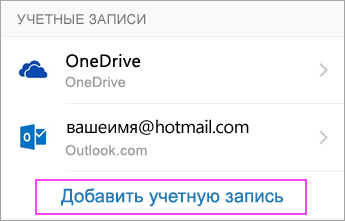
- Сперва потребуется скачать программу Outlook на гаджет и запустить его;
- Далее необходимо войти в учетную запись, нажав на нужную кнопку;
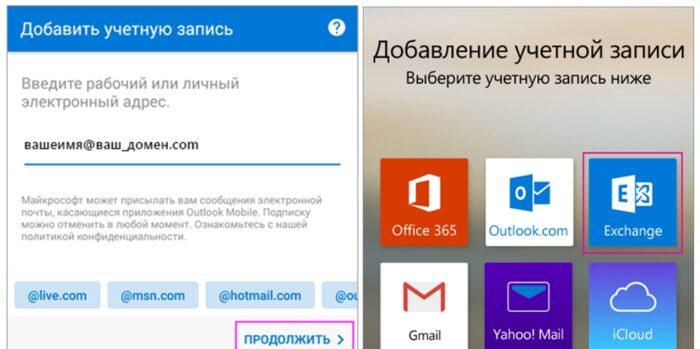
- На этом этапе необходимо ввести адрес почты компании и нажать на «Продолжить»;
- В открывшемся окне нужно выбрать Exchange;
- Теперь потребуется еще раз ввести адрес почты компании и пароль, а затем нажать «Войти»;
- Для завершения процедуры пользователь должен кликнуть на «Далее».
ли со статьей или есть что добавить?