Программа перестала принимать лицензию.Как перенести на другой компьютер?
Если вы хотите привязать лицензию на другой компьютер или если системная конфигурация вашего ПК изменилась может потребоваться процедура замены лицензии — обновление файла лицензии под актуальную конфигурацию компьютера.
Обновление лицензии можно выполнять не чаще 1 раза в 2 недели.
Если вы планируете работать с программой поочередно на разных компьютерах (например, на работе днем и дома вечером), то в этом случае вам нужно иметь 2 отдельные лицензии. На дополнительные лицензии предусмотрены скидки.
В качестве исключения мы можем выполнить дополнительные переносы лицензии вручную, но в случае злоупотребления этой возможностью мы оставляем за собой право не выполнять дополнительные замены сверх положенной нормы.
Как перенести Office на новый компьютер и не потерять лицензию

Активация офисных программ на ПК не привязывает их навечно к одной машине. Если вы хотите перенести Microsoft Office на другой компьютер, используйте нашу пошаговую инструкцию.

Что необходимо знать, прежде чем переносить Office на другой компьютер
Сначала выясните, какая версию Office у вас установлена. В зависимости от сборки, есть небольшие различия в переносе программ. Например, если вы пользуетесь ежегодной подпиской на Office 365, нет необходимости в каких-либо перемещениях. Вполне достаточно на новом компьютере зайти в свою учётную запись Microsoft.
Если у вас, например, Office 2013 или Office 2016, для переноса понадобится 25-значный ключ. Где найти ключ и как именно происходит перемещение, мы объясним ниже.
Шаг первый – ищем лицензионный ключ
Чтобы перенести лицензию Office, необходимо ввести 25-значный код, который находится на обратной стороне обложки вашего диска. Если вы покупали Office через интернет, то поищите код для активации в вашем почтовом ящике.
- Читайте также:
У вас не возникнет проблем, если вы купили программное обеспечение от Майкрософт вместе с учётной записью, а после вошли в систему – тогда пароль и аккаунт пользователя будут связаны друг с другом. Далее потребуется совершить вход в систему, воспользовавшись старыми данными – www.office.com/myaccount.
Отвязываем ключ активации Office
Первым делом отвязываем ключ активации Office 2019 от старого ПК. Для этого жмём кнопку с лупой возле кнопки «Пуск», набираем “cmd” (без кавычек) и запускаем командную строку от имени администратора.
Вводим следующие команды, после каждой жмём “Enter”:

Теперь запускаем любое приложение Office, например, Word и видим следующую картину.

Это значит, что половина дела сделано! Активация сброшена! Теперь обязательно полностью деинсталлируем Office.
Как выполнить замену лицензии?
Вы можете выполнить замену лицензии через сервис автоматической замены.
Заполните необходимые поля, отправьте заявку и дождитесь ответного письма с обновленным файлом лицензии (обработка занимает до 5 минут).
- Читайте также:
Сервис автозамены
Не тратьте время на ожидание ручной обработки заявки тех. поддержкой — воспользуйтесь сервисом автозамены лицензии
Что делать, если я не помню старый HID или не имею файла старой лицензии?
Вы можете посмотреть список ваших текущих (старых) лицензий в приложении тех. поддержки в разделе «Мои лицензии» .
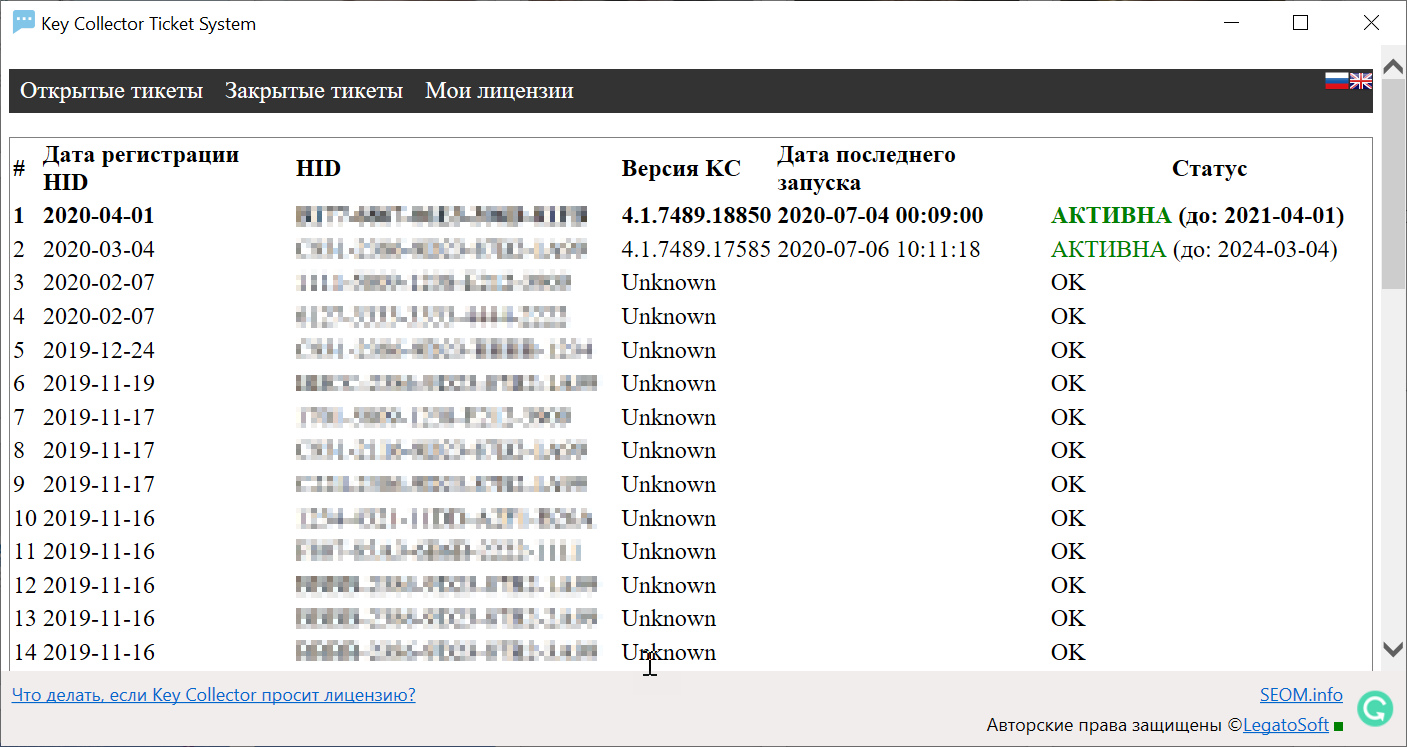
Если доступ через приложение невозможен, обратитесь в тех. поддержку с email регистрации лицензии на адрес support@key-collector.ru.
Сервис автозамены выдает ошибку или лицензия не пришла в течение 5 минут после принятия заявки
Пожалуйста, обратитесь в службу технической поддержки с указанием данных, которые вы пытались ввести и результата операции (какую именно ошибку выдает сайт).
Возможно, данные были заполнены некорректно или ваш почтовый сервер блокирует наши письма (при использовании своих почтовых серверов).
Перенос лицензии 1С Предприятие 8
Лицензия 1С бывает двух типов:
- аппаратный ключ – это устройство, похожее на флэшку. Так же вставляется в USB-порт. На этапе платформы установщик спросит Вас, устанавливать ли драйвер защиты. Эти драйвера как раз для аппаратной защиты. Если у Вас именно такой ключ, вам нужно только вставить его на новый компьютер;
- лицензионный файл – это файл, который будет сгенерирован при первом запуске программы. Он будет помещен в каталог с программой и обеспечивать корректный запуск системы. Старый файл лицензии не подойдет, так как при генерации он опрашивает параметры компьютера и не подойдет к другому системному блоку.
Чтобы получить файл с программной лицензией, нужен пин-код. Он представляет из себя группу сочетаний цифр и букв и находится в коробке с программой. Как правило, в коробке Вы обнаружите один основной ключ и три резервных. Основной ключ у Вас уже, скорее всего, использован, поэтому используем резервный. Если израсходованы уже все резервные ключи, тогда нужно обратиться в службу поддержки и заполнить заново регистрационную форму.
При первом старте 1С система запросит у Вас данные программной лицензии, введите их.
- Читайте также:
Помните! Новая регистрационная форма должна полностью соответствовать первоначальной, вплоть до запятой. Поэтому советую распечатывать первоначальную регистрационную форму и хранить в коробке из-под программы.
Шаг второй – деактивируем лицензию на старом устройстве
- Зайдите на сайт https://stores.office.com/myaccount/ на старом компьютере;
- Пройдите авторизацию в Microsoft Store. Вам потребуется для этого ваш адрес электронной почты и пароль от аккаунта Майкрософт. Теперь вам доступны все активированные версии программного обеспечения;
- Нажмите оранжевую кнопку «Установка» напротив нужной программы:
.png)
- В списке «Установленные» отыщите кнопку «Деактивировать установку» и щёлкните по ней:
.png)
- Открывшееся окно покажет опцию «Деактивировать». Выбрав её, вы отключите лицензию, и часть возможностей в вашем Microsoft Office будет не доступна.
Как перенести Key Collector на другой компьютер с сохранением всех настроек?
При переносе программы на новый ПК важно не забыть скопировать все данные:
- ваши проекты
- ваши системные настройки
- временные файлы проектов и резервные копии проектов
- ваши шаблоны настроек фильтров, скриптов, вида программы
Сохранение данных на прежнем ПК
Сперва скопируйте все проекты. Убедитесь в корректности копирования, т.к. в случае ошибок восстановить файлы не получится. Мы не храним файлы пользовательских проектов. Доступ к файлам есть только у вас.
Затем создайте копию системных настроек программы. Для этого воспользуйтесь кнопкой «Экспортировать» (1) в окне настроек программы.
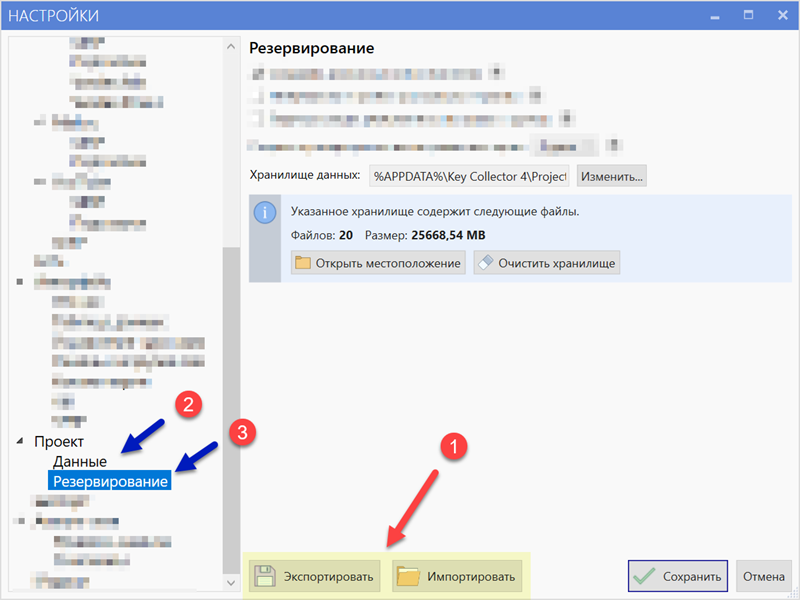
При полном переносе данных с одного компьютера на другой также нужно скопировать временные файлы проектов (2) и резервные копии проектов (3). Посмотреть текущее расположение этих файлов можно в «Настройках – Проект».
Эти данные могут потребоваться, если какие-то из проектов оказались повреждены или не сохранены в штатном режиме работы программы.
Далее можно скопировать шаблоны проектов, фильтров, скриптов и пр., которые по умолчанию хранятся в папке «Мои документы/Файлы Key Collector».
- Читайте также:
Вы могли сохранять их и в другие локации. Убедитесь, что файлы точно скопированы.
Системные настройки и файлы программа хранит в папке «AppData/Roaming/Key Collector 4» для текущего пользователя.
Если вы используете программу из под разных пользователей, то у каждого пользователя ОС может быть своя директория с настройками, резервными копиями проектов и пр. Убедитесь, что вы скопировали данные для всех нужных вам пользователей.
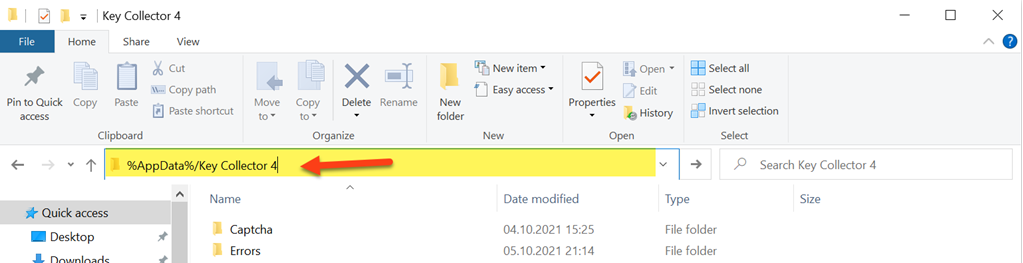
Для каждого из пользователей в системе введите в адресной строке проводника Windows путь «%AppData%/Key Collector 4» для доступа к файлам директории.
Мы рекомендуем скопировать эту папку целиком для возможности ее восстановления на новом ПК.
Восстановление данных на новом ПК
Для восстановления данных на новом ПК установите программу, предоставьте ей актуальный файл лицензии под новую конфигурацию оборудования, проверьте, что программа запускается, и закройте ее.
Далее восстановите ранее сохраненные файлы проектов, шаблонов и пр.
Далее вы можете восстановить все системные файлы программы вручную через проводник Windows, введя на новом ПК в адресную строку «%AppData%/Key Collector 4» и восстановив ранее скопированные файлы.
Теперь можно запустить программу и проверить корректность перенесенных данных.
Не удаляйте ранее зарезервированные файлы до тех пор, пока не убедитесь, что все данные настроек, проектов и пр. доступны после переноса на новом ПК.
Как правильно удалить все пакеты MS Office
Порядок при удалении установленных версий Office:
1. Удалите Антивирусную программу (необязательно);
2. Удалите ненужный Вам пакет Штатными средствами, Панель управленияПрограммы и компоненты, выделение установленного пакета, нажатие кнопки “Удалить”, дождаться успешного окончания выполнения удаления и перезагрузите устройство;
3. Примените FixIT, соответствующего удалённому пакету Office с последующей перезагрузкой;
4. Через Панель управленияПрограммы и компонентывыбрать установленный пакет Office, нажать кнопку “Изменить” и выбрать “Восстановить по сети”, дождаться успешного выполнения и перезагрузить устройство;
5. Выполните Активацию и Регистрацию вашего пакета Office, вводом прилагаемого ключа или вводом Логина и Пароля Учётной записи привязанной к вашей подписке на пакет Office 365;
6. Выполните проверку обновлений к установленному пакету и при необходимости, доустановите обновления;
7. Установите Антивирусную программу, если производили ее удаление.

Порядок при удалении на одном устройстве, и установке на другое устройство подписки на пакет Office 365 для дома.
1. Чтобы удалить Office 365 для дома, сначала откройте страницу www.office.com/myaccount и выполните инструкции по деактивации Office;
2. Удалите Антивирусную программу (необязательно);
3. Через Панель управленияПрограммы и компоненты, выполните удаление подписки на пакет Office 365 для дома;
4. Примените FixIT, соответствующего удалённому пакету Office с последующей перезагрузкой;
5. Из Личного кабинета подписки, выполните установку подписки на необходимое Вам устройство, выбрав необходимую Вам разрядность версии Office 365 для дома;
6. Выполните Активацию и Регистрацию вашего пакета Office, вводом прилагаемого ключа или вводом Логина и Пароля Учётной записи привязанной к вашей подписке на пакет Office 365;
7. Выполните проверку обновлений к установленному пакету и при необходимости, доустановите обновления;
8. Установите Антивирусную программу, если производили ее удаление.
Добавление базы и загрузка информационной базы 1С
После того как лицензия установлена, добавьте пустую базу в списке баз с помощью кнопки «Добавить»:
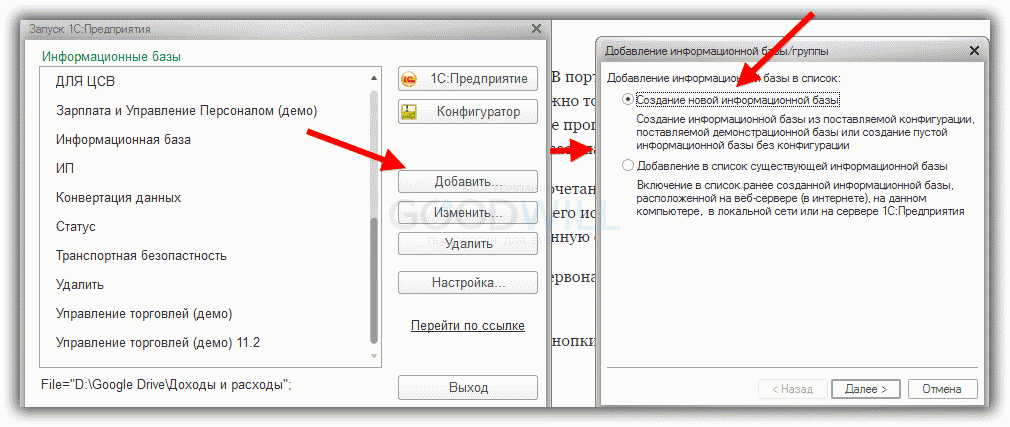
Выберите пункт «Создание информационной базы без конфигурации…»:
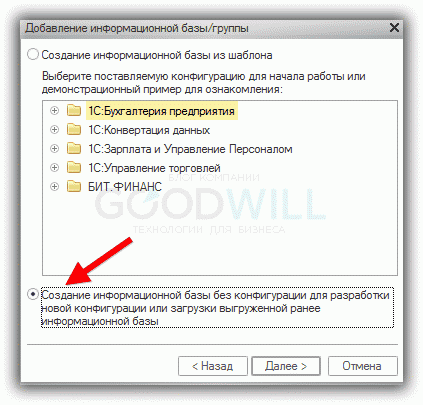
На следующих этапах укажите произвольное название базы и расположение её на диске.
После создания пустой базы заходим в «Конфигуратор» и в меню «Администрирование» выбираем «Загрузить информационную базу…»:

На этом все, перенос базы и лицензии 1С завершен. Можно работать на новом компьютере. Только не работайте на двух компьютерах сразу, если у Вас, конечно, не проложена локальная сеть и база данных не находится на отдельном, выделенном компьютере (сервере). В этом случае операция с переносом информационной базы 1С не нужна.
К сожалению, мы физически не можем проконсультировать бесплатно всех желающих, но наша команда будет рада оказать услуги по внедрению и обслуживанию 1С. Более подробно о наших услугах можно узнать на странице Услуги 1С или просто позвоните по телефону +7 (499) 350 29 00. Мы работаем в Москве и области.
Установка MS Office на ПК
Порядок установки коробочного пакета Office (пакета Office с имеющимся на руках ключа к устанавливаемому пакету):
1. Удалите Антивирусную программу;
2. Запуск установки с диска или файла установки коробочного пакета Office;
3. На последнем этапе, отказаться от продолжения установки в интернете, закрыть программу и перезагрузить устройство;
4. Открыть например программу Word, в окне Активации выбрать “Вместо этого ввести ключ продукта”;
5. В новом окне, ввести ключ от коробочной версии, дождаться когда появится зелёная галка, и нажать на кнопку “Установить”;
6. Выполните проверку обновлений к установленному пакету и при необходимости, доустановите обновления;
7. Установите Антивирусную программу.
Важно. Для обеспечения безопасности, не забудьте вновь установить Антивирусную программу и сторонний Брандмауэр.
FixIT: дополнительные материалы по решению проблем с MS Office
Удаление Office с компьютера (Вариант 2. Полное удаление Office с помощью средства поддержки удаления).
Инструменты для диагностики и исправления
Средство анализа настройки Microsoft Office (OffCAT) Важно!, применимо от версии Office 2007 до версии 2013.
Прямая ссылка на загрузку средства SaRA после предварительной проверки установка Office 2016 из состава подписки Office 365
Remote Connectivity Analyzer – утилита для онлайн диагностики
ли со статьей или есть что добавить?